Host an event, step by step
A guide with pictures for organizers. Create an event, sell tickets, publish it, pass the host checks and manage who comes.
Start
You do not need a venue to start. You can save an event without one.
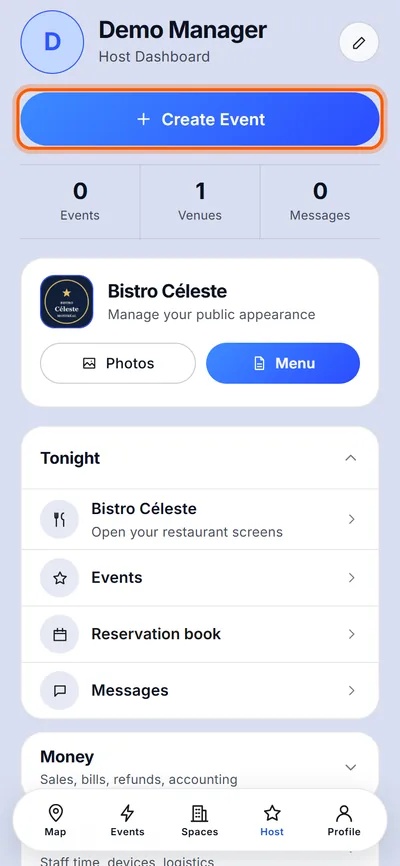
Open Host. Tap Create Event.Host is in the bar at the bottom of the app.
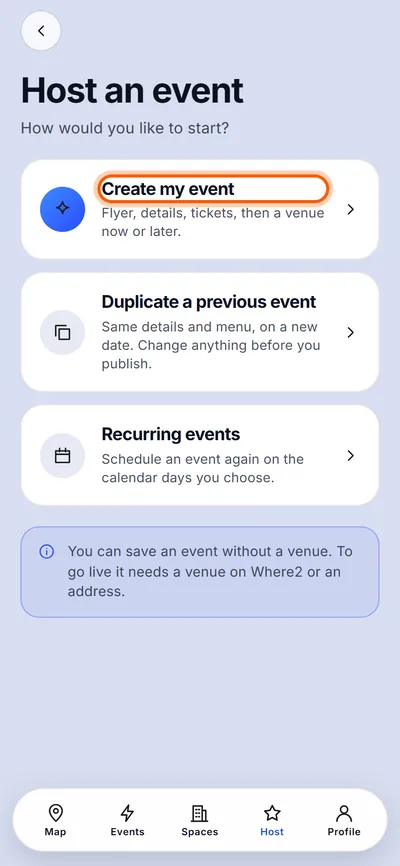
Tap Create my event.Below it you can also choose Duplicate a previous event or Recurring events. When Plan my event is switched on, this choice is called Fill it in myself.
Create the event
Nine short questions, one at a time. The top of the screen shows the step, for example Step 3 of 9.
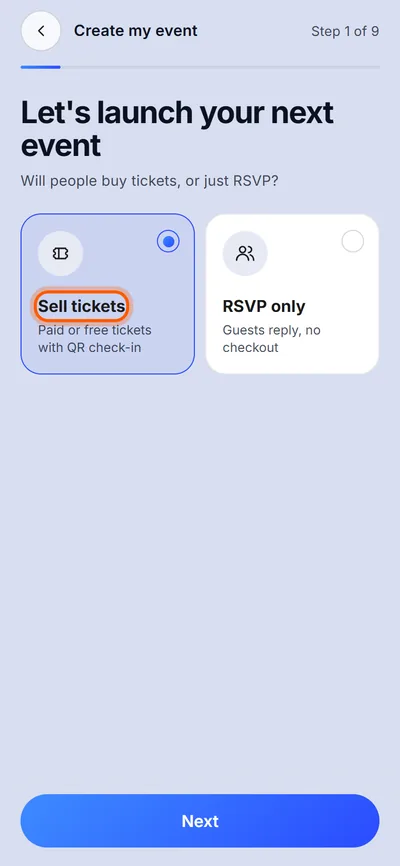
Choose Sell tickets or RSVP only. Tap Next.Tickets are paid or free, with a QR code at the door. RSVP means guests reply and nothing is bought.
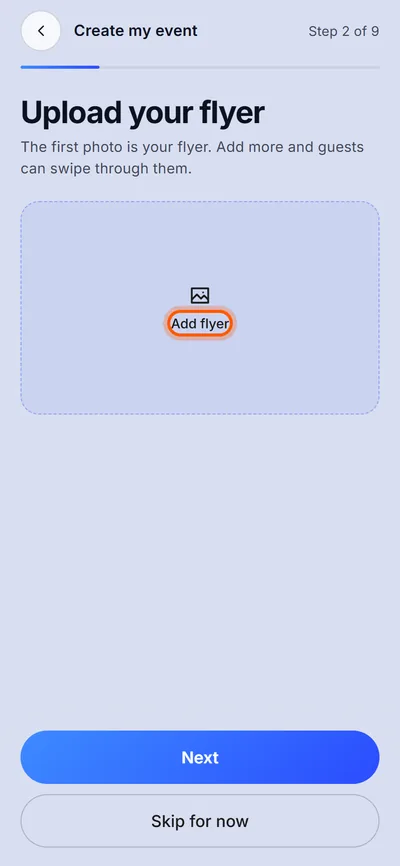
Tap Add flyer and pick a photo. Or tap Skip for now.The first photo is your flyer. Add more and guests can swipe through them.
Type a title and a short description. Add a longer description if you want.English is required. French is optional and falls back to English. Use the EN and FR tabs.
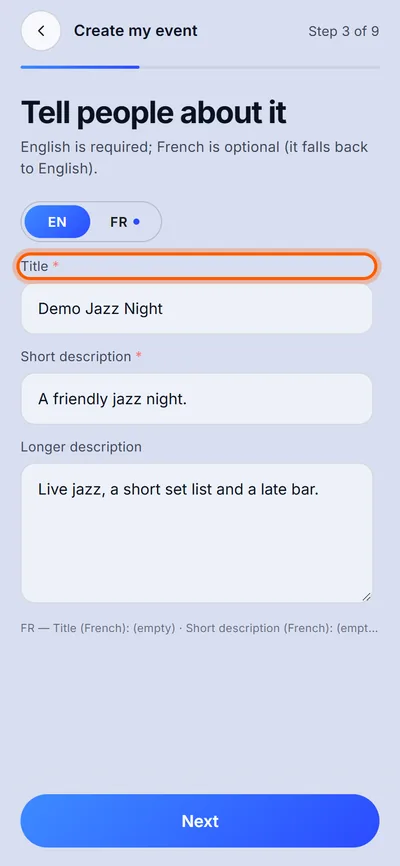
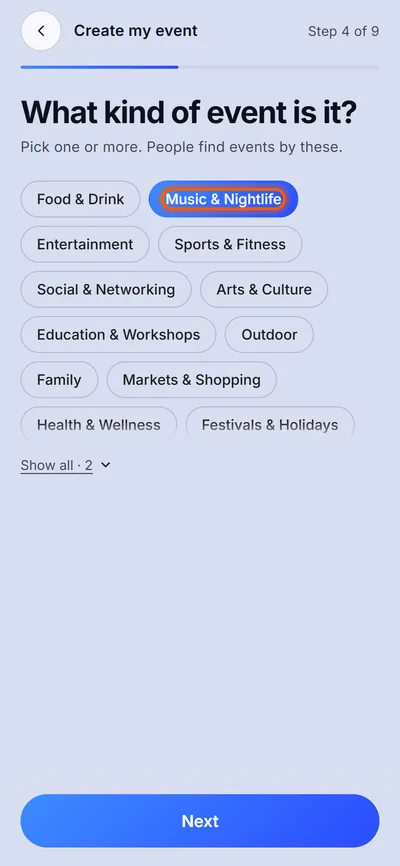
Pick one or more kinds of event. Tap Next.People find events by these.
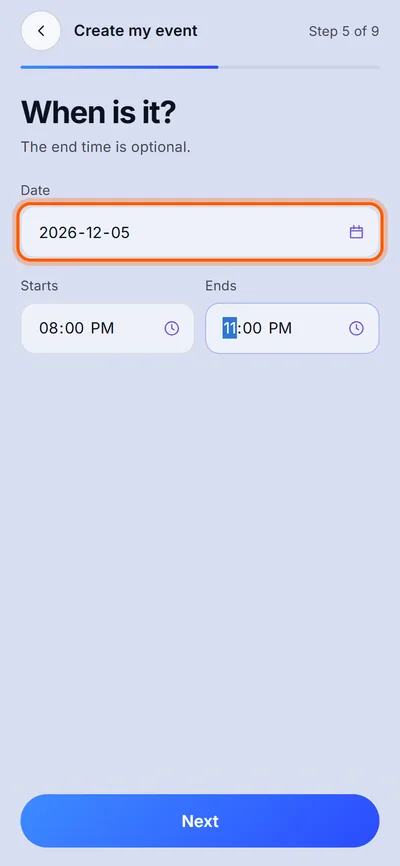
Choose the date and the start time. The end time is optional.
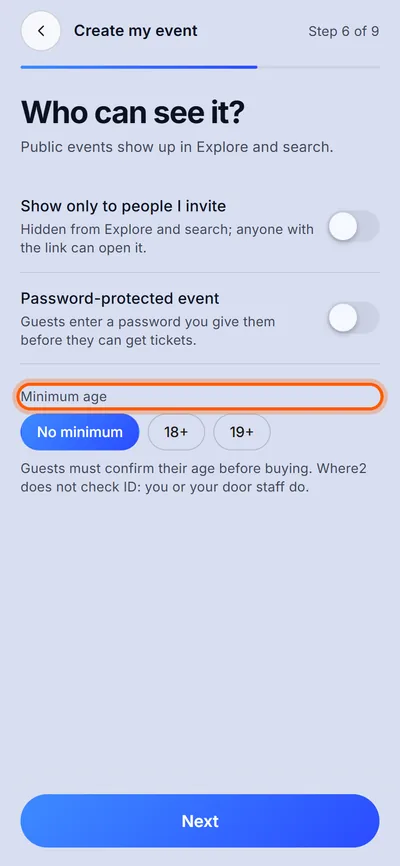
Choose who can see it. You can show it only to people you invite, add a password, or set a minimum age.Where2 does not check ID. You or your door staff do.
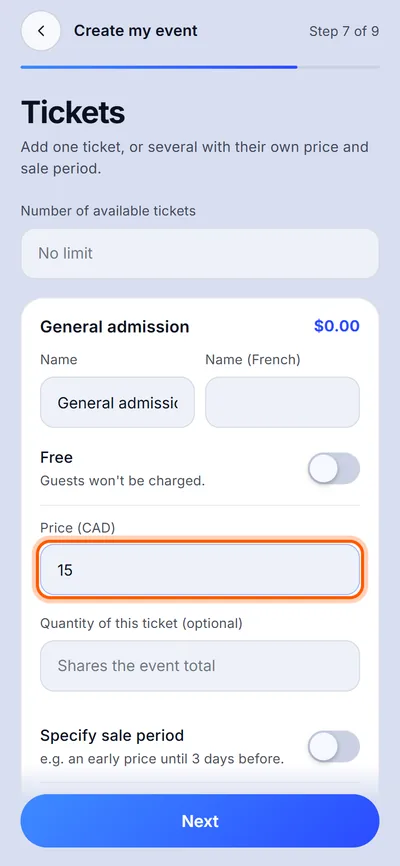
Set up your tickets: a name, and a price. Or turn on Free. Add a limit if you like.For a ticket that goes on sale later, turn on Specify sale period. Use Add another ticket for a second price.
Choose where it is. Pick a venue from the list, or Decide later.You can also type an address instead. To go live, the event needs a venue on Where2 or an address.
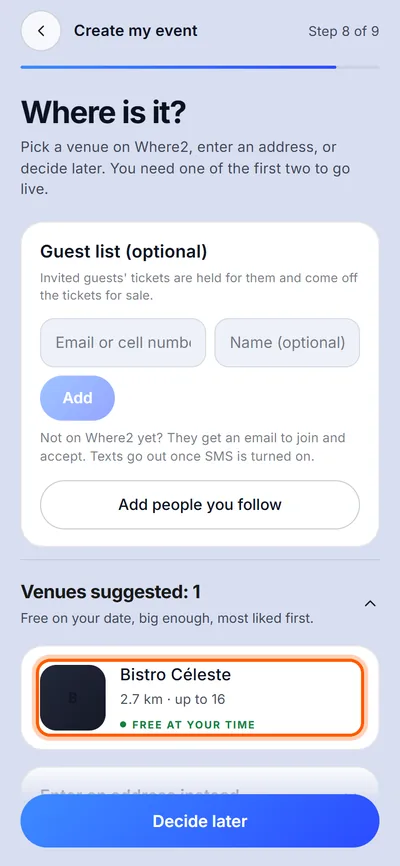
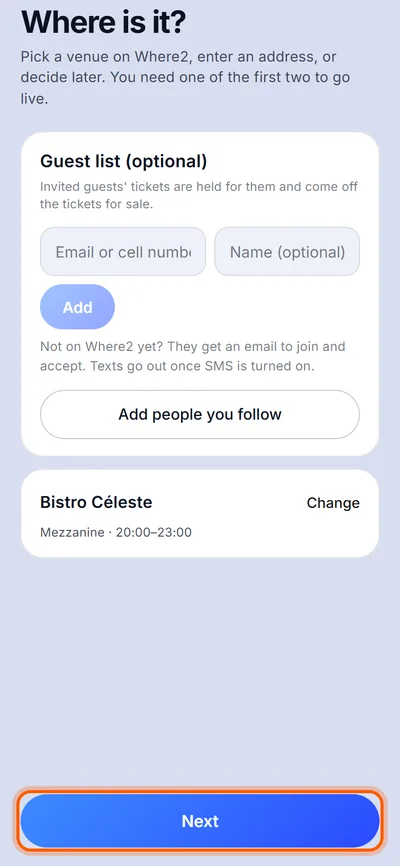
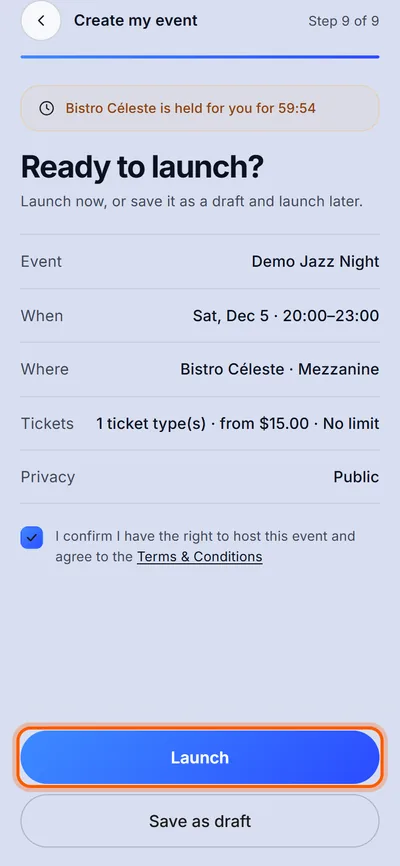
If you picked a room, it is held for you for one hour. Tap Next.A timer at the top shows how long the hold lasts.
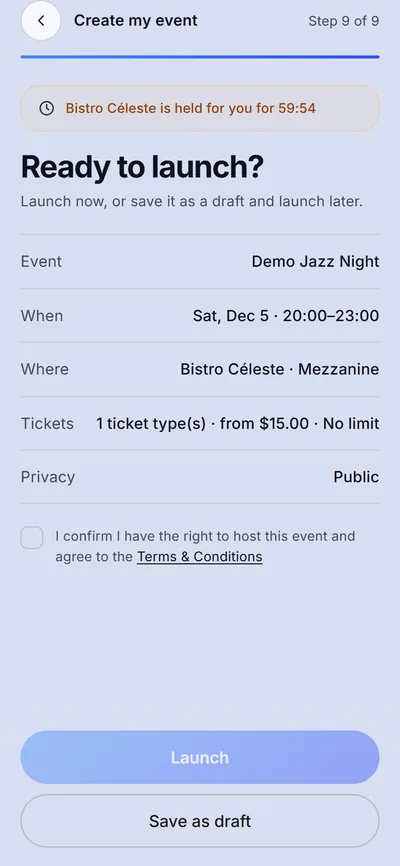
Check the summary: event, date, place, tickets and privacy.You can still go back with the arrow at the top.
Launch, and the host checks
Where2 looks at new hosts and at paid events before they go live. This is on for everyone.
Tick the box that says you have the right to host the event. Tap Launch.Not ready? Tap Save as draft. You can launch later.
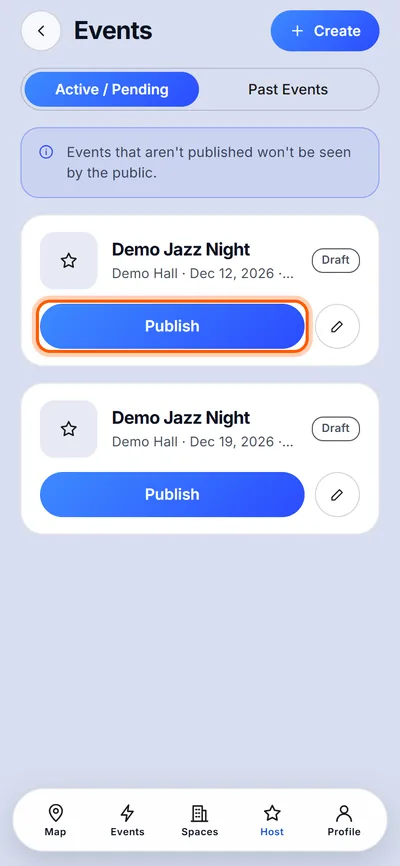
A draft waits on your Events list. Tap Publish when you are ready.Events that are not published cannot be seen by the public.
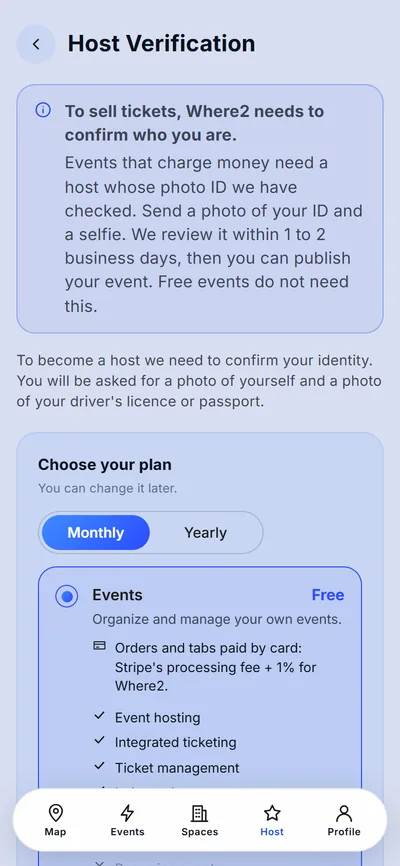
A paid event needs your photo ID to be approved. The ID page opens. Send a photo of your ID and a selfie.Where2 reviews it within 1 to 2 business days. Free events do not need this. After approval, Back to my event to publish it brings you back.
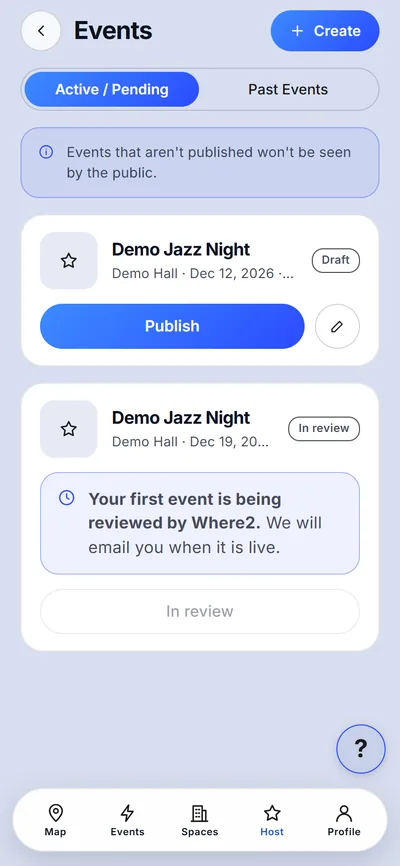
Your first public event is looked at first. It shows In review and the message that it is being reviewed by Where2.We email you when it is live. While it is in review you cannot change it. Later events from you go live without review.
Good to know. Link-only events are not reviewed. An event that has already been published stays published.
Manage your event
Once the event is live, your Events list is the starting point.
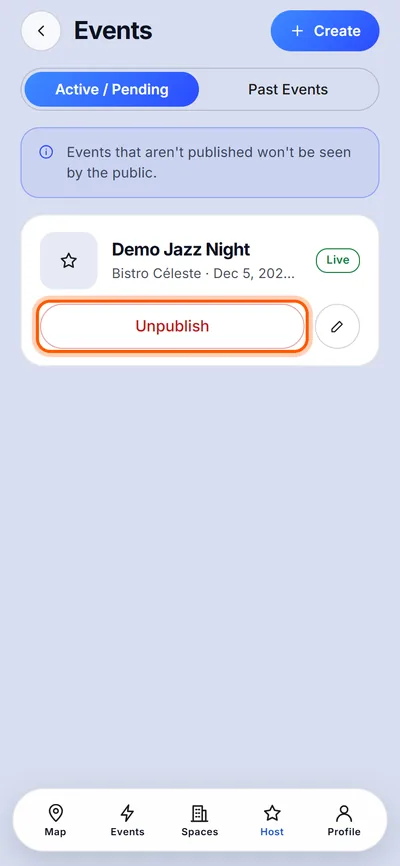
Open Host, then Events. Your live event shows Live. Tap Unpublish to take it down.The pencil button edits the event.
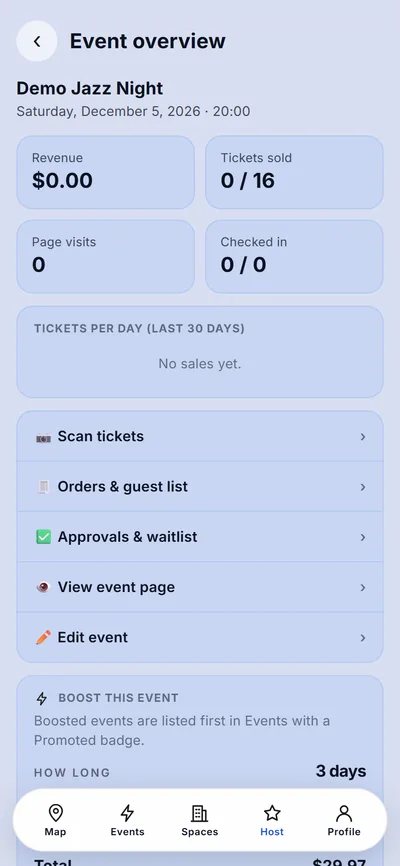
Tap the event to see the overview: revenue, tickets sold, visits and check-ins.From here you can scan tickets, see orders and the guest list, handle approvals and the waitlist, view the event page or edit the event.
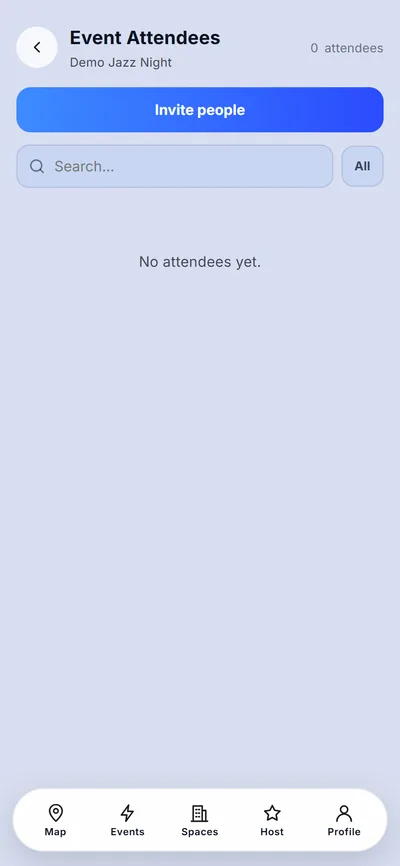
To see who is coming, open the attendees. Use Invite people to invite more.The list stays empty until the first ticket is bought.
Duplicate an event
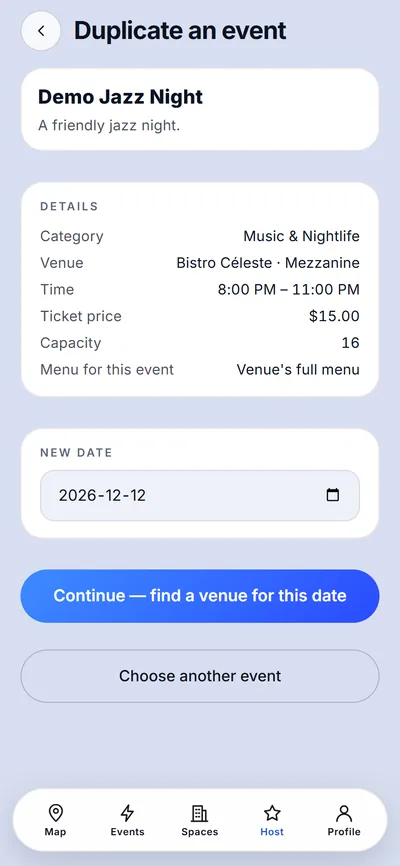
Same details and menu on a new date. You can change anything before you publish.
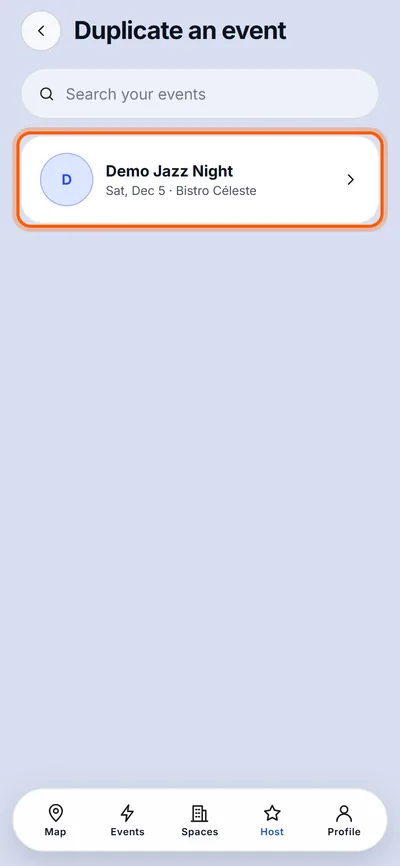
Open Host, tap Create Event, then Duplicate a previous event. Pick the event to copy.You can search your events.
Pick the new date. Tap Continue — find a venue for this date.The details, venue, time, price and menu are copied.
Recurring events
Schedule the same event again on the days you choose.
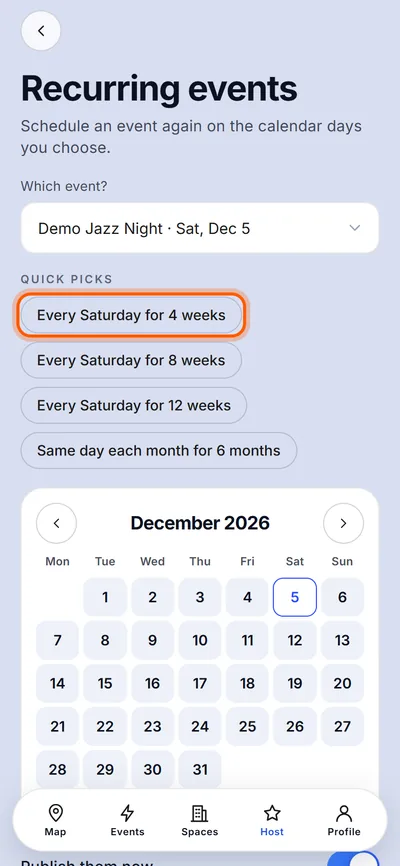
Open Host, tap Create Event, then Recurring events. Pick the event. Tap a quick pick, for example every Saturday for 4 weeks.You can also tap days on the calendar yourself.
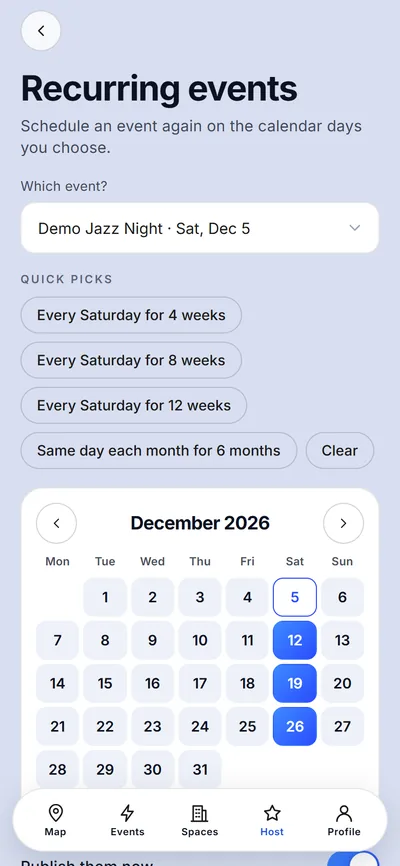
Check the days on the calendar. Choose whether to publish them now. Tap the button that schedules the events.With Publish them now off, the events stay as drafts you can review first.
Describe your event (switched on soon)
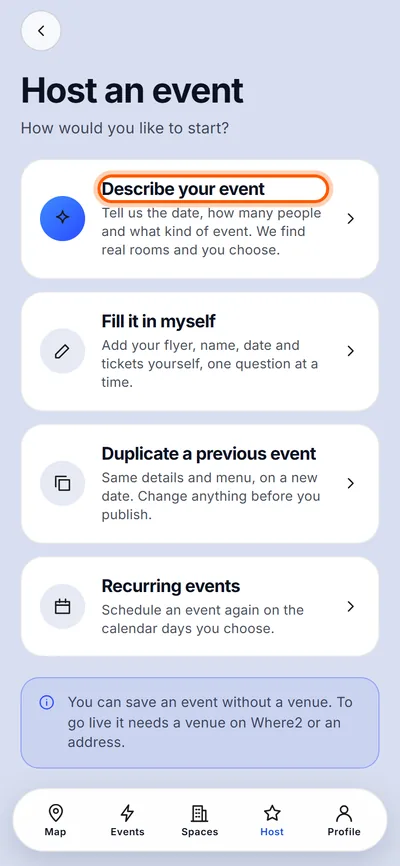
This part is built but it is not switched on yet. Today you only see Create my event. When Where2 switches it on, the first choice becomes Describe your event or Fill it in myself.
Switched on soon. Describe your event is not available to everyone yet. The assistant never books, pays or chooses for you. After your request, the normal questions open with what was understood already filled in.
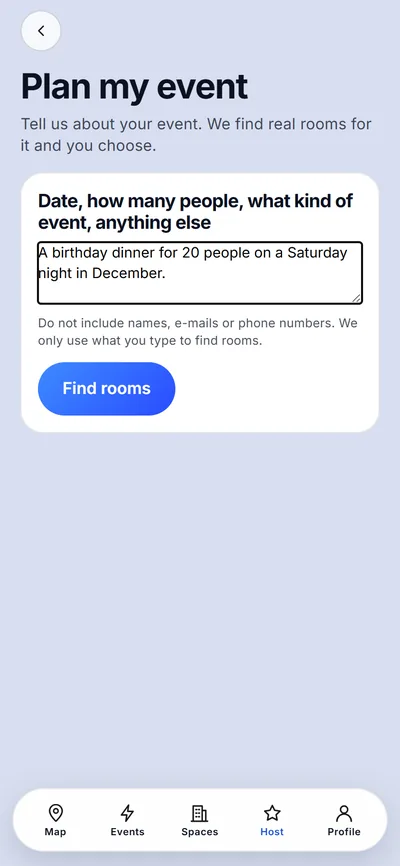
Tap Describe your event.You tell Where2 the date, how many people and the kind of event.
Write a few lines about your event. Do not type names, emails or phone numbers. Tap Find rooms.Where2 only uses what you type to find rooms.
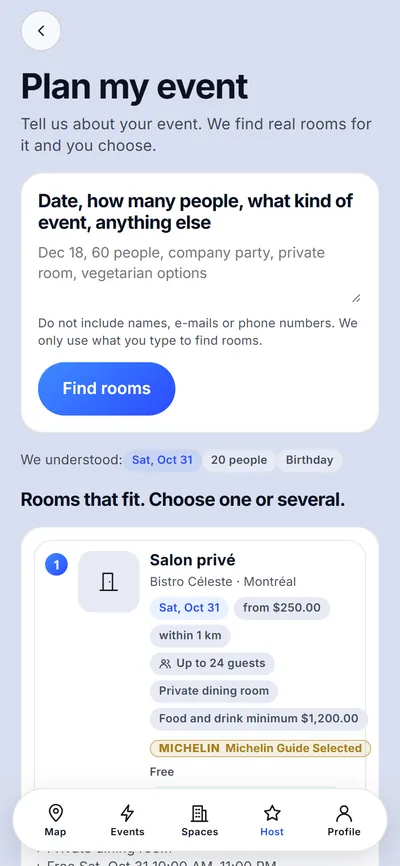
Read the rooms that fit. Choose one or several. Tap Send my request.Nothing is sent until you tap this. Venues confirm first and nothing is paid.
Questions and answers
Do I need a venue to start?
No. You can save an event without a venue. To go live it needs a venue on Where2 or an address.
Why was my event not published at once?
A host's first public event is looked at by Where2 first. You see In review and we email you when it is live. Link-only events are not reviewed.
Why is Where2 asking for my photo ID?
An event that charges money needs a host whose photo ID is approved. Free events do not. This also applies when you add a paid ticket to a live event.
Can I change an event that is in review?
No. An event in review cannot be changed. If Where2 asks for more information you can fix it and publish again.
How long is a room held for me?
One hour while you finish the questions. The timer shows at the top of the screen.
Can guests pay at the door?
This guide only covers tickets bought in the app. Ask the venue about other ways to pay.
More help: all guides, support or contact us.
Organiser un événement, étape par étape
Un guide illustré pour les organisateurs. Créez un événement, vendez des billets, publiez-le, passez les vérifications de l'hôte et gérez les participants.
Commencer
Vous n'avez pas besoin d'un lieu pour commencer. Vous pouvez enregistrer un événement sans lieu.
Ouvrez Hôte. Touchez Créer un événement.Hôte se trouve dans la barre au bas de l'application.
Touchez Créer mon événement.Plus bas, vous pouvez aussi choisir Dupliquer un événement passé ou Événements récurrents. Quand Plan my event est activé, ce choix s'appelle Je le remplis moi-même.
Créer l'événement
Neuf courtes questions, une à la fois. Le haut de l'écran indique l'étape, par exemple Étape 3 de 9.
Choisissez Vendre des billets ou Réservation seulement. Touchez Suivant.Les billets sont payants ou gratuits, avec un code QR à l'entrée. Avec la réservation seulement, les invités répondent et rien n'est acheté.
Touchez Ajouter une affiche et choisissez une photo. Ou touchez Passer pour l'instant.La première photo est votre affiche. Ajoutez-en d'autres et les invités pourront les faire défiler.
Tapez un titre et une courte description. Ajoutez une description plus longue si vous voulez.L'anglais est obligatoire. Le français est facultatif et revient à l'anglais. Utilisez les onglets EN et FR.
Choisissez un ou plusieurs genres d'événement. Touchez Suivant.Les gens trouvent les événements grâce à ces genres.
Choisissez la date et l'heure de début. L'heure de fin est facultative.
Choisissez qui peut le voir. Vous pouvez le montrer seulement aux personnes que vous invitez, ajouter un mot de passe ou fixer un âge minimum.Where2 ne vérifie pas les pièces d'identité. Vous ou votre personnel à la porte le faites.
Préparez vos billets : un nom et un prix. Ou activez Gratuit. Ajoutez une limite si vous voulez.Pour un billet mis en vente plus tard, activez Préciser la période de vente. Utilisez Ajouter un autre billet pour un deuxième prix.
Choisissez le lieu. Prenez un lieu de la liste, ou Décider plus tard.Vous pouvez aussi saisir une adresse. Pour être publié, l'événement doit avoir un lieu sur Where2 ou une adresse.
Si vous avez choisi une salle, elle est retenue pour vous pendant une heure. Touchez Suivant.Un minuteur en haut montre la durée de la retenue.
Vérifiez le résumé : événement, date, lieu, billets et confidentialité.Vous pouvez encore revenir en arrière avec la flèche du haut.
Lancer, et les vérifications de l'hôte
Where2 examine les nouveaux hôtes et les événements payants avant leur mise en ligne. C'est actif pour tout le monde.
Cochez la case qui dit que vous avez le droit d'organiser l'événement. Touchez Lancer.Pas prêt? Touchez Enregistrer comme brouillon. Vous pourrez lancer plus tard.
Un brouillon attend dans votre liste d'événements. Touchez Publier quand vous êtes prêt.Les événements non publiés ne sont pas visibles du public.
Un événement payant exige que votre pièce d'identité avec photo soit approuvée. La page d'identité s'ouvre. Envoyez une photo de votre pièce et un égoportrait.Where2 l'examine en 1 à 2 jours ouvrables. Les événements gratuits n'en ont pas besoin. Après l'approbation, Retour à mon événement pour le publier vous ramène.
Votre premier événement public est examiné d'abord. Il affiche En examen et le message qu'il est en cours d'examen par Where2.Nous vous écrivons quand il est en ligne. Pendant l'examen, vous ne pouvez pas le modifier. Vos événements suivants sont publiés sans examen.
Bon à savoir. Les événements accessibles seulement par lien ne sont pas examinés. Un événement déjà publié reste publié.
Gérer votre événement
Une fois l'événement publié, votre liste d'événements est le point de départ.
Ouvrez Hôte, puis Événements. Votre événement publié affiche En cours. Touchez Dépublier pour le retirer.Le bouton crayon modifie l'événement.
Touchez l'événement pour voir l'aperçu : revenus, billets vendus, visites et entrées.D'ici, vous pouvez scanner des billets, voir les commandes et la liste d'invités, gérer les approbations et la liste d'attente, voir la page de l'événement ou le modifier.
Pour voir qui vient, ouvrez les participants. Utilisez Inviter des gens pour en inviter d'autres.La liste reste vide jusqu'au premier billet acheté.
Dupliquer un événement
Mêmes détails et même menu à une nouvelle date. Vous pouvez tout changer avant de publier.
Ouvrez Hôte, touchez Créer un événement, puis Dupliquer un événement passé. Choisissez l'événement à copier.Vous pouvez chercher parmi vos événements.
Choisissez la nouvelle date. Touchez Continuer — trouver un lieu pour cette date.Les détails, le lieu, l'heure, le prix et le menu sont copiés.
Événements récurrents
Planifiez le même événement à nouveau aux jours que vous choisissez.
Ouvrez Hôte, touchez Créer un événement, puis Événements récurrents. Choisissez l'événement. Touchez un choix rapide, par exemple tous les samedis pendant 4 semaines.Vous pouvez aussi toucher vous-même des jours sur le calendrier.
Vérifiez les jours sur le calendrier. Choisissez de les publier maintenant ou non. Touchez le bouton qui planifie les événements.Avec Les publier maintenant désactivé, les événements restent des brouillons que vous pouvez revoir d'abord.
Décrire votre événement (bientôt offert)
Cette partie est construite, mais pas encore activée. Aujourd'hui, vous ne voyez que Créer mon événement. Quand Where2 l'activera, le premier choix deviendra Décrire votre événement ou Je le remplis moi-même.
Bientôt offert. Décrire votre événement n'est pas encore offert à tout le monde. L'assistant ne réserve, ne paie et ne choisit jamais à votre place. Après votre demande, les questions habituelles s'ouvrent avec ce qui a été compris déjà rempli.
Touchez Décrire votre événement.Vous dites à Where2 la date, le nombre de personnes et le genre d'événement.
Écrivez quelques lignes sur votre événement. Ne tapez ni noms, ni courriels, ni numéros de téléphone. Touchez Trouver des salles.Where2 n'utilise que ce que vous écrivez pour trouver des salles.
Lisez les salles qui conviennent. Choisissez-en une ou plusieurs. Touchez Envoyer ma demande.Rien n'est envoyé avant que vous touchiez ce bouton. Les lieux confirment d'abord et rien n'est payé.
Questions et réponses
Faut-il un lieu pour commencer?
Non. Vous pouvez enregistrer un événement sans lieu. Pour être publié, il lui faut un lieu sur Where2 ou une adresse.
Pourquoi mon événement n'a-t-il pas été publié tout de suite?
Le premier événement public d'un hôte est d'abord examiné par Where2. Vous voyez En examen et nous vous écrivons quand il est en ligne. Les événements accessibles seulement par lien ne sont pas examinés.
Pourquoi Where2 demande-t-il ma pièce d'identité?
Un événement payant exige un hôte dont la pièce d'identité avec photo est approuvée. Pas les événements gratuits. Cela s'applique aussi quand vous ajoutez un billet payant à un événement déjà publié.
Puis-je modifier un événement en examen?
Non. Un événement en examen ne peut pas être modifié. Si Where2 demande plus d'information, vous pouvez le corriger et le publier de nouveau.
Combien de temps une salle est-elle retenue pour moi?
Une heure pendant que vous terminez les questions. Le minuteur s'affiche en haut de l'écran.
Les invités peuvent-ils payer à la porte?
Ce guide ne couvre que les billets achetés dans l'application. Demandez au lieu pour les autres modes de paiement.
Plus d'aide : tous les guides, soutien ou nous joindre.