Set up your restaurant, step by step
A guide with pictures for managers and staff. It starts from nothing and ends with a working restaurant: devices, PINs, bookings and what to do when something goes wrong.
How it fits together
Three things work together. You set the restaurant up once. Each device does one job. Each person signs in with their own PIN.
Before you start
Do these three things once. They take a few minutes.
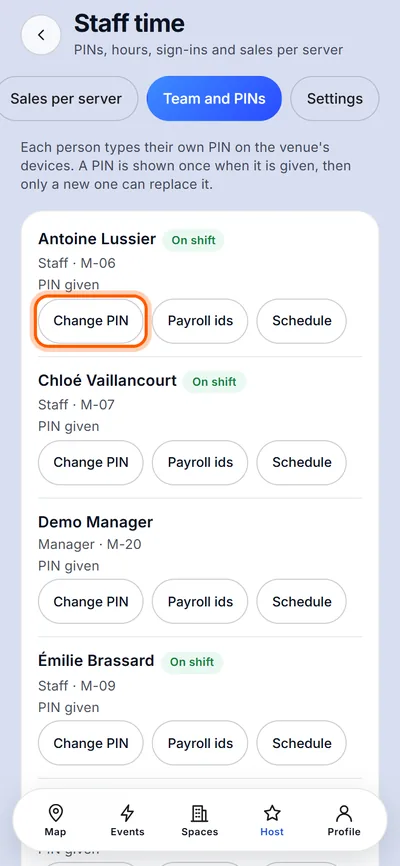
Open Staff time, then Team and PINs. Pick a person and give them a PIN. Choose a random one or type one.Each person types their own PIN on the devices. Where2 shows a PIN once, then only a new one can replace it.
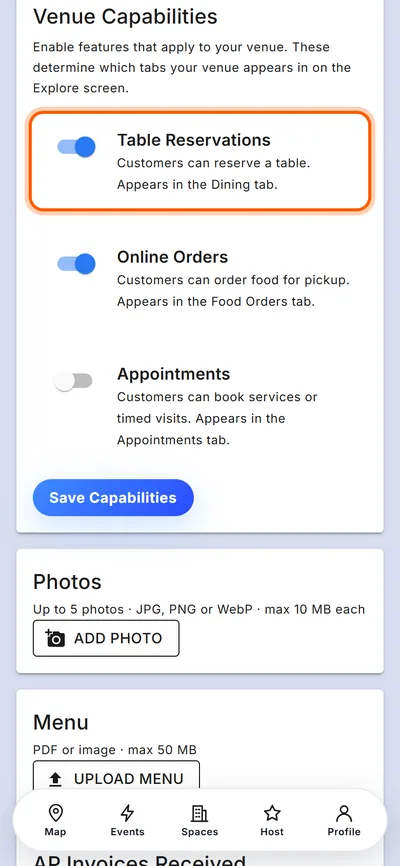
Open your restaurant's business profile. Check that Table Reservations is switched on.With it on, guests can book a table and bookings show on the host stand.
Give the Serve orders permission to anyone who takes payments. Only the owner or an admin can do this, from the person's staff page.A payment always needs a staff PIN. This permission says who may take one.
Set up a device
Each iPad or Android is set up once with a code from a manager. After that it opens straight into its one job.
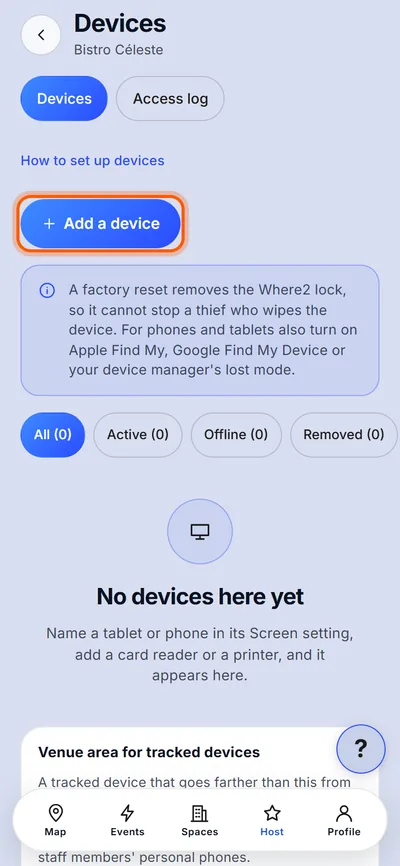
On your own phone, open Devices. Tap Add a device.You find Devices on the Restaurant page, under Manager.
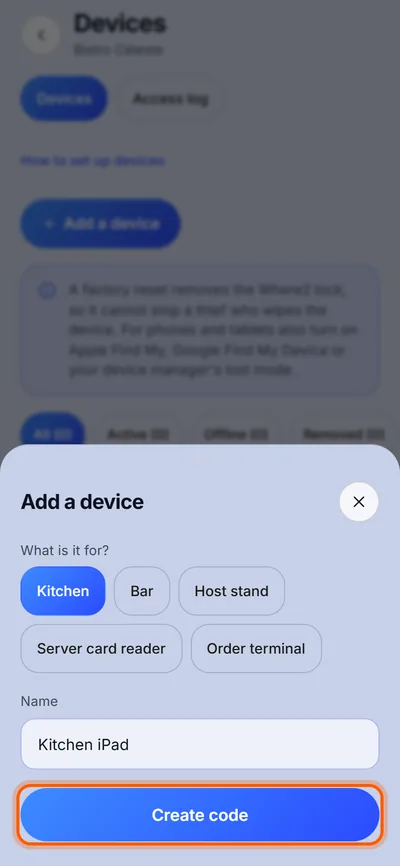
Choose what the device is for. Type a name, for example Kitchen iPad. Tap Create code.The choices are Kitchen, Bar, Host stand, Server card reader and Order terminal.
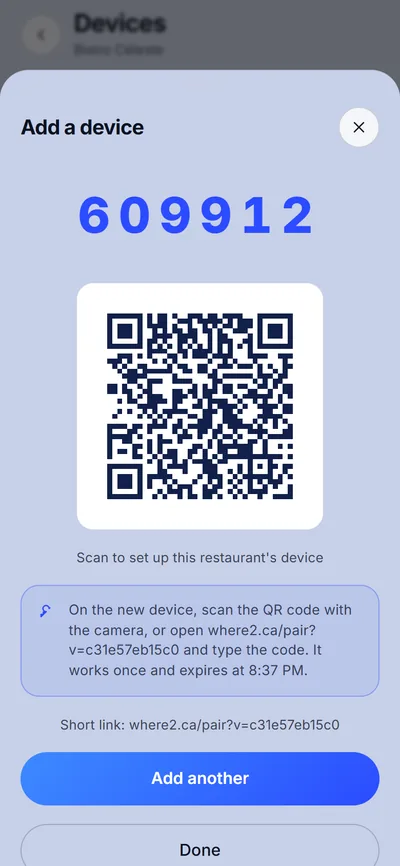
A 6-digit code and a QR code appear. Keep this screen open.The code works once and expires after 10 minutes. Never read it to someone you cannot see.
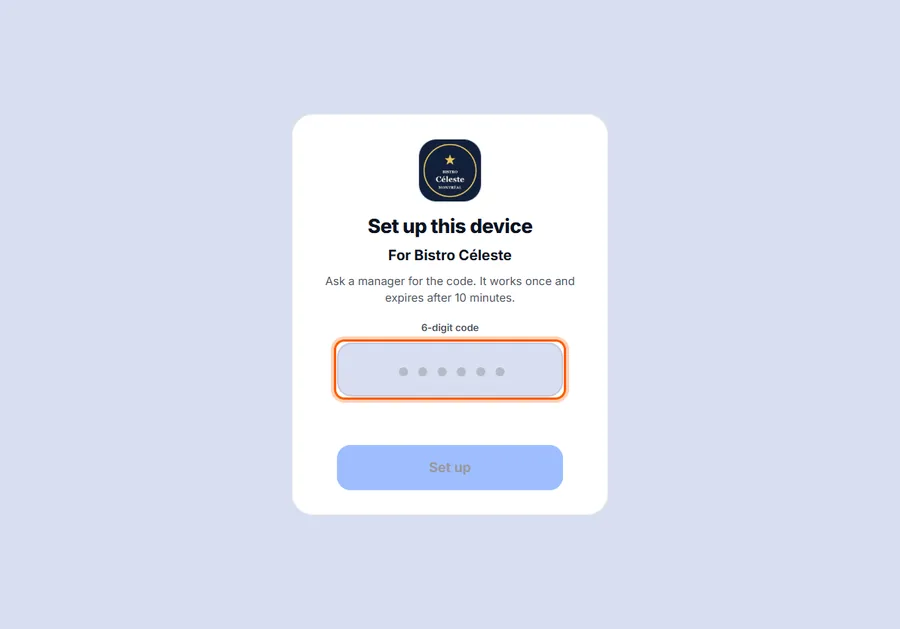
On the new iPad or Android, open the Camera app and point it at the QR code. Tap the link that appears. You can also type the short link.A page opens with your restaurant's name and a box for the code.
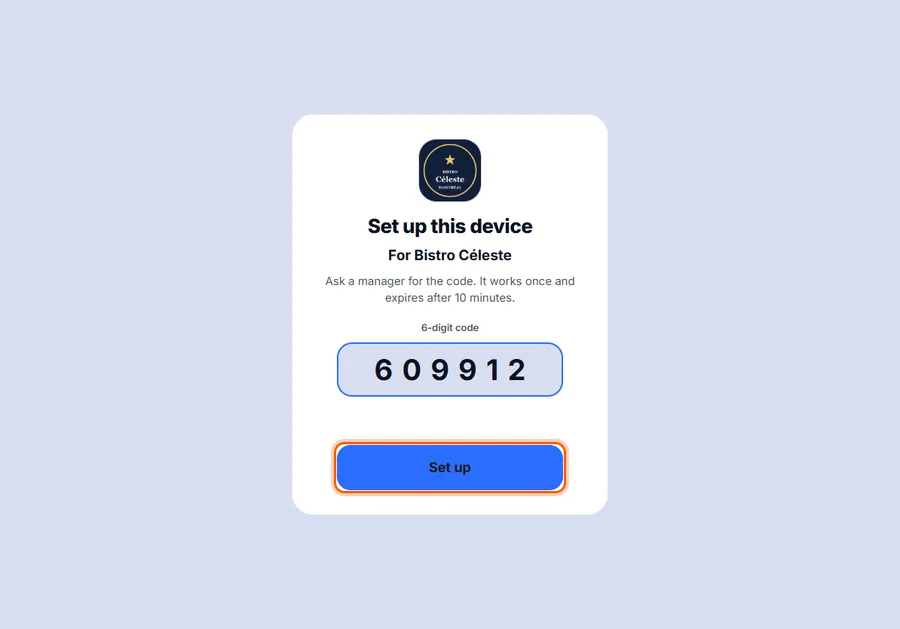
Type the 6-digit code. Tap Set up.A manager or an employee can type the code. Each code works once.
The device opens straight into its job. It asks for a staff PIN. Nobody types an email or a password on it.The device cannot leave that screen. The next five steps show what each job looks like.
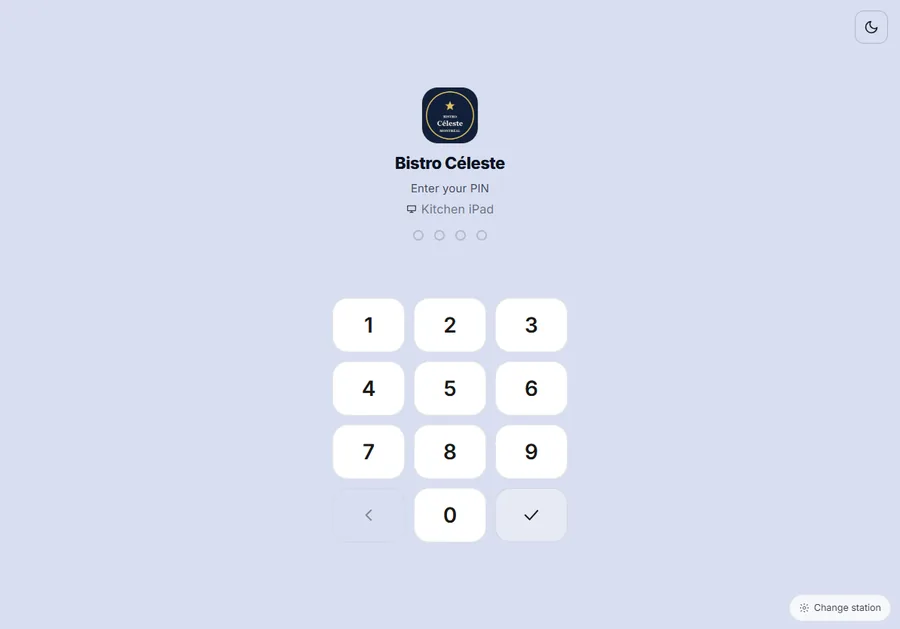
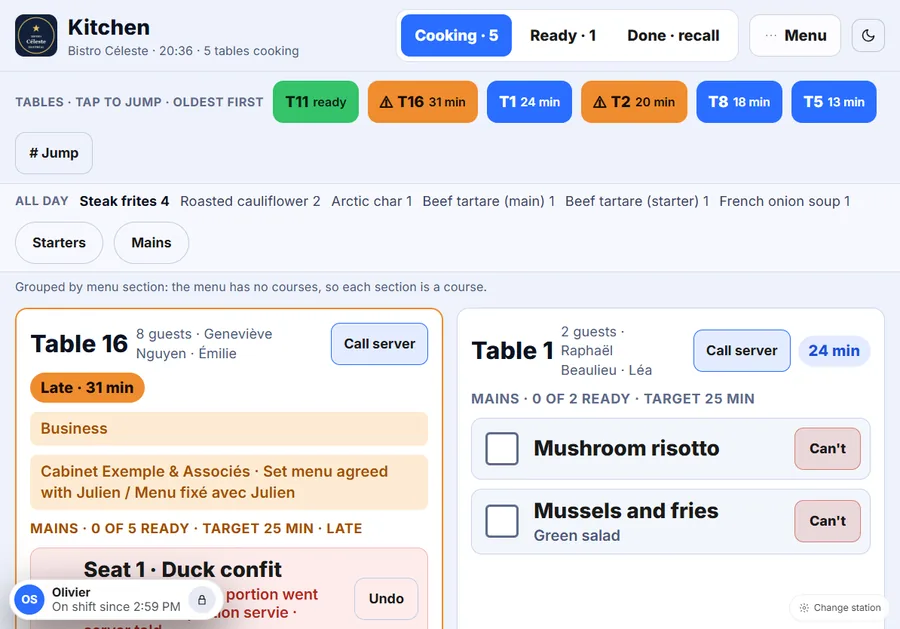
Kitchen: after the first PIN, the kitchen board shows the orders by table for the cooks.Choose Kitchen in step 2 to set up this one.
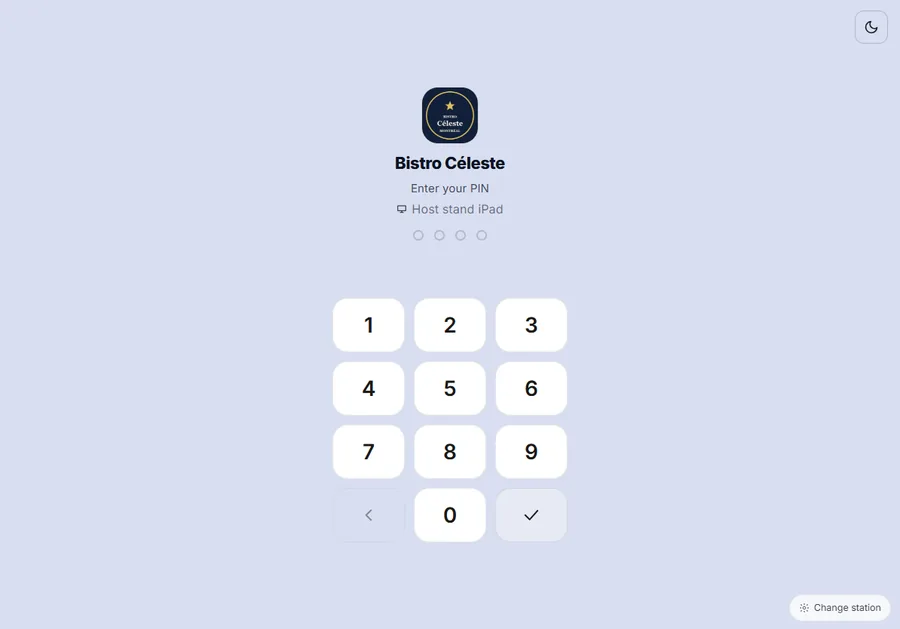
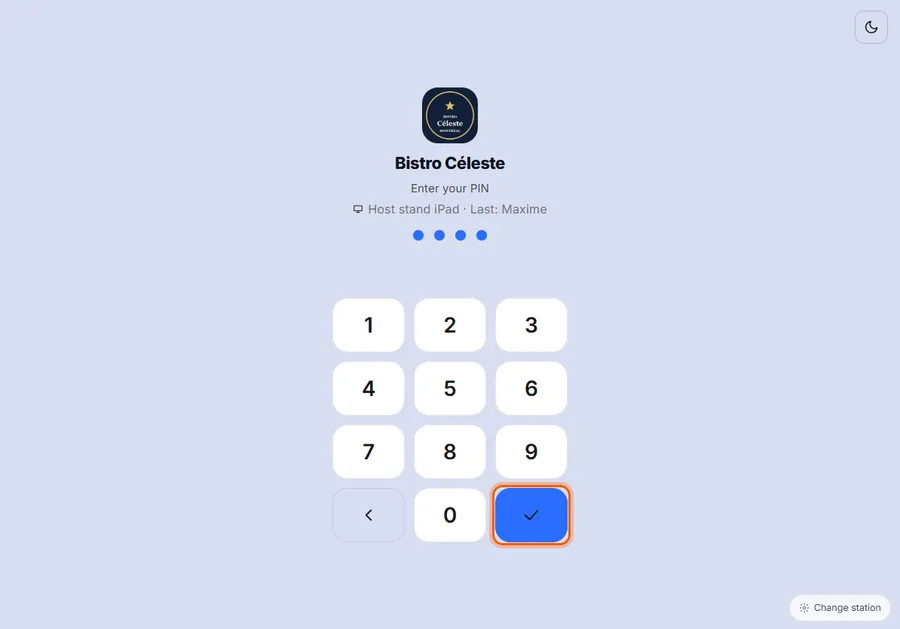
Host stand: the device shows the PIN pad. After a PIN it shows the tables, the arrivals and the bookings.Choose Host stand in step 2.
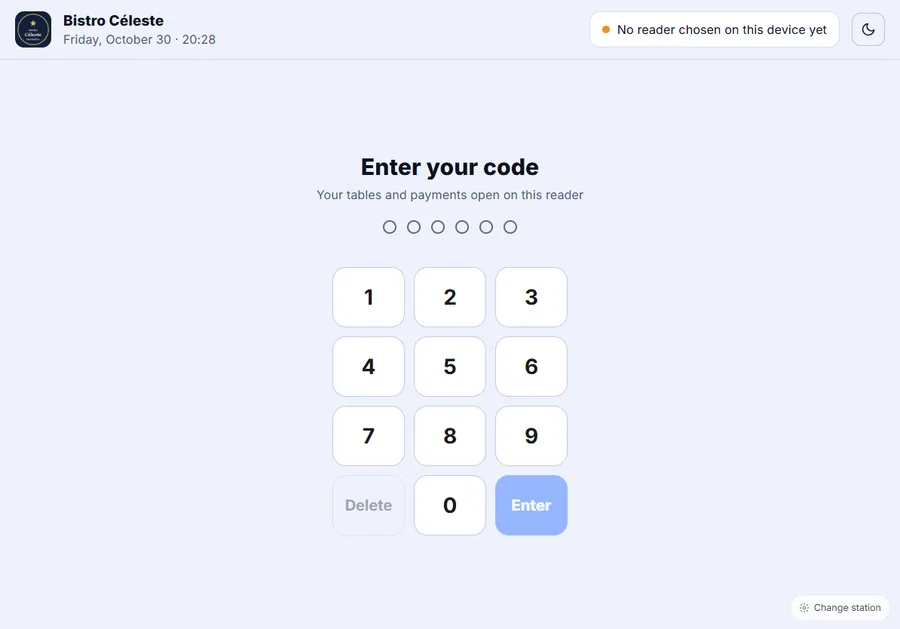
Server card reader: the device asks for the server's code. After it, the server sees their tables and bills and can charge a card.Add each card reader on the Card readers screen first. Then set up the iPad that runs it.
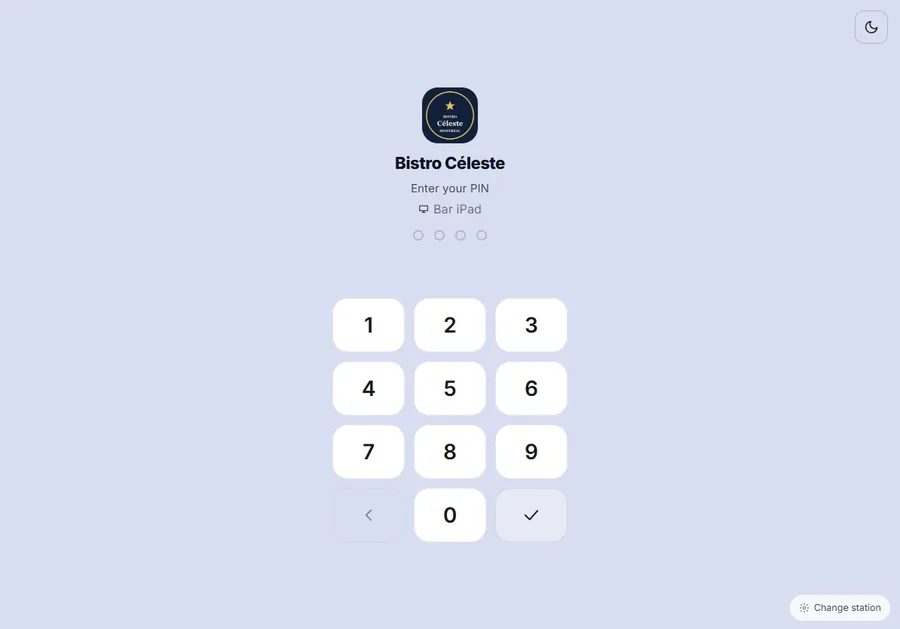
Bar: the device shows the drinks to make, table by table, after a PIN.Choose Bar in step 2.
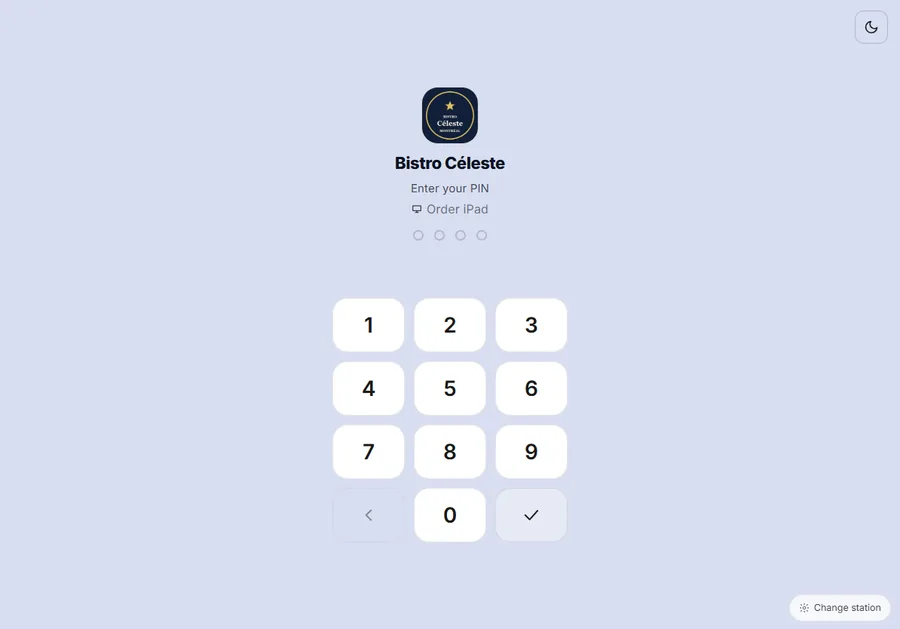
Order terminal: the device lets staff place orders and follow them, after a PIN.Choose Order terminal in step 2.
Not available yet. The Where2 app does not yet catch the setup link, so use the Camera app or type the short link in a browser. Devices have not yet been tried on every iPad and Android model.
Every shift
Staff type their own PIN. Everything they do is recorded under their name.
Type your own PIN on the pad. Tap the check mark.The first PIN of the day clocks you in.
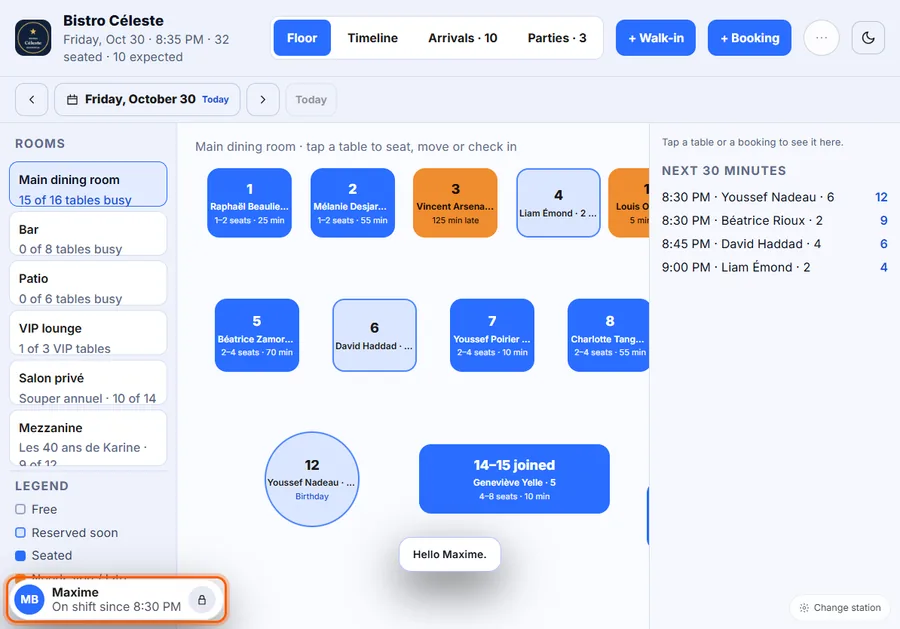
Look at the bottom left. Your name and the time you started appear.That means you are on shift.
Server: on the card reader iPad you land on your tables. Type a table number or tap an open tab.Blue means open and orange means it needs you. The screen signs you out by itself after 2 minutes idle.
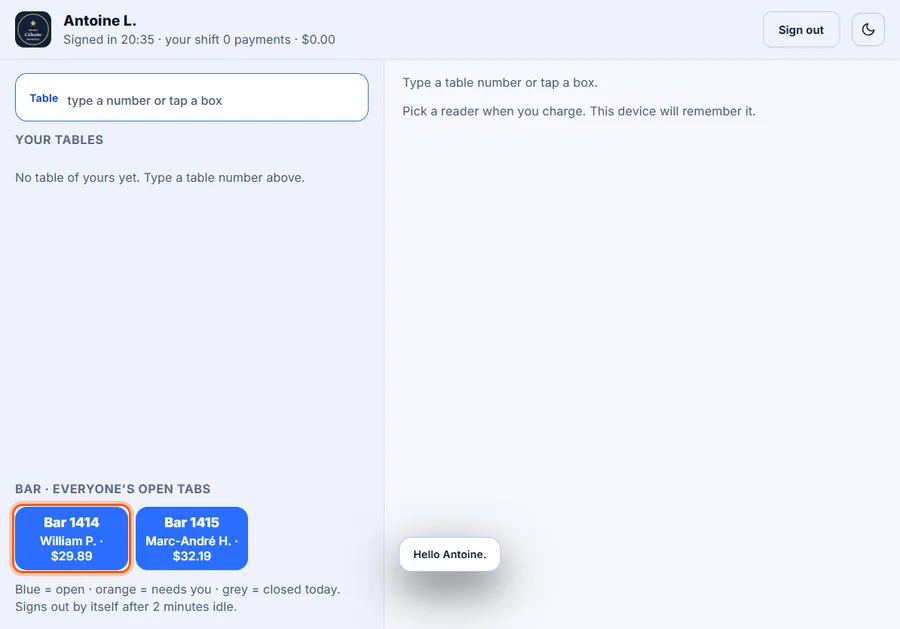
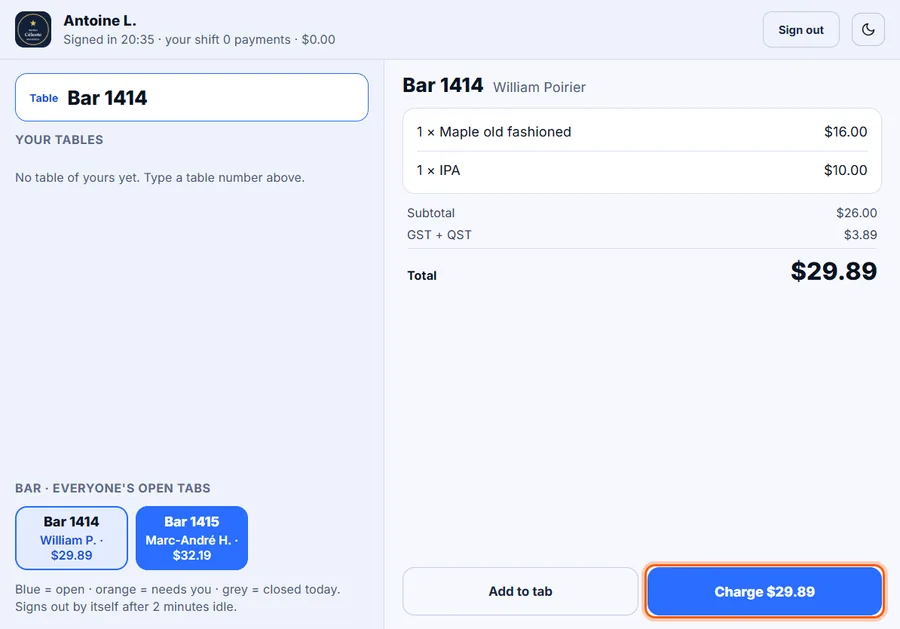
Open a bill and tap Charge to take a card payment.A payment always needs a staff PIN. Pick a reader when you charge. The device remembers it.
Kitchen: tap Whole table ready when a table is done.Tables are sorted oldest first, so late ones come to the top.
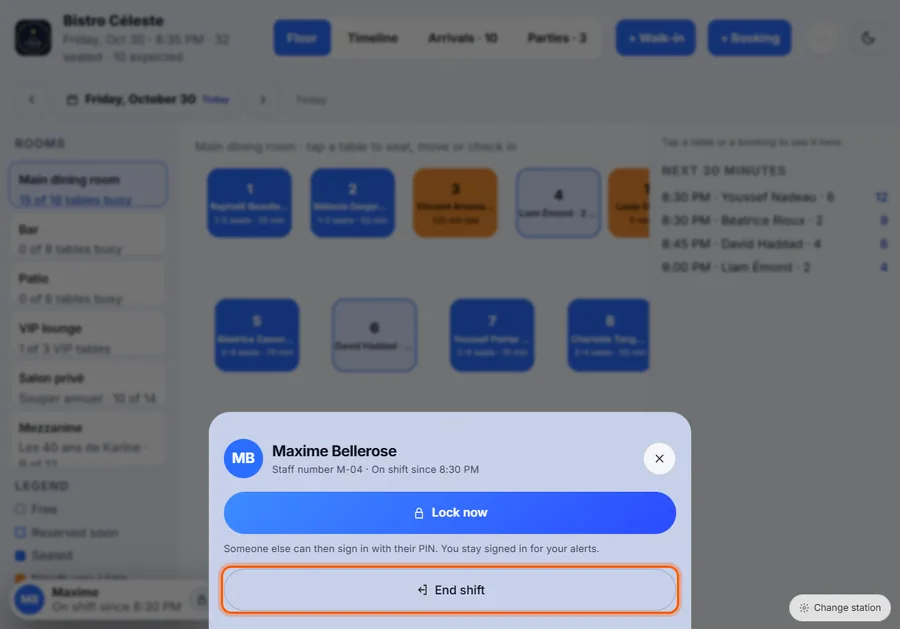
At the end of the shift, tap your name at the bottom. Tap End shift.Lock now only locks the screen. Someone else can then sign in with their PIN.
Take a phone booking
A guest phones. You book the table on the host stand and see all the bookings of the day.
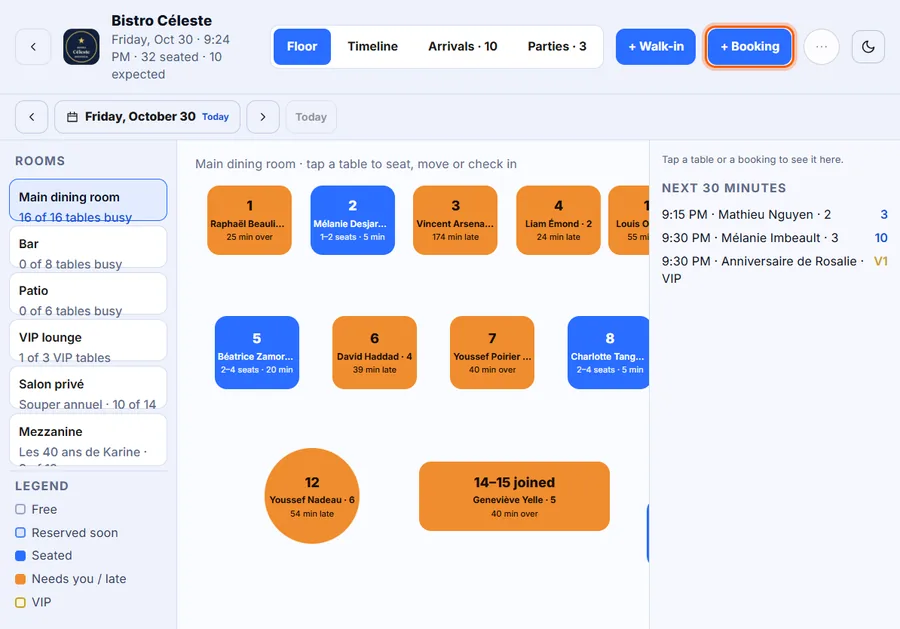
Open the host stand. Tap + Booking.You keep seeing the stand behind the booking sheet.
Look at the strip of days. Tap the day the guest wants.Each day shows how many guests are booked. Green is quiet and red is busy.
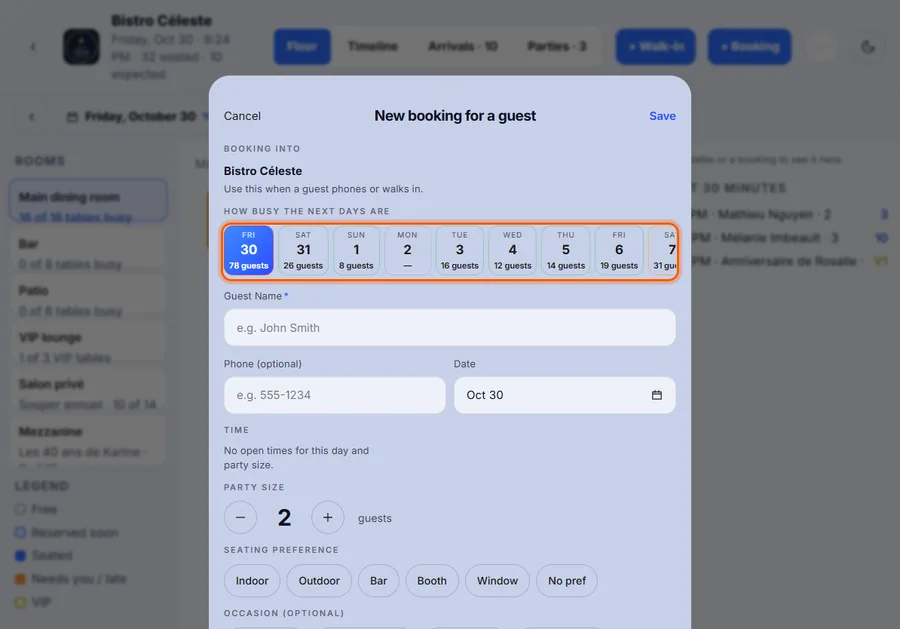
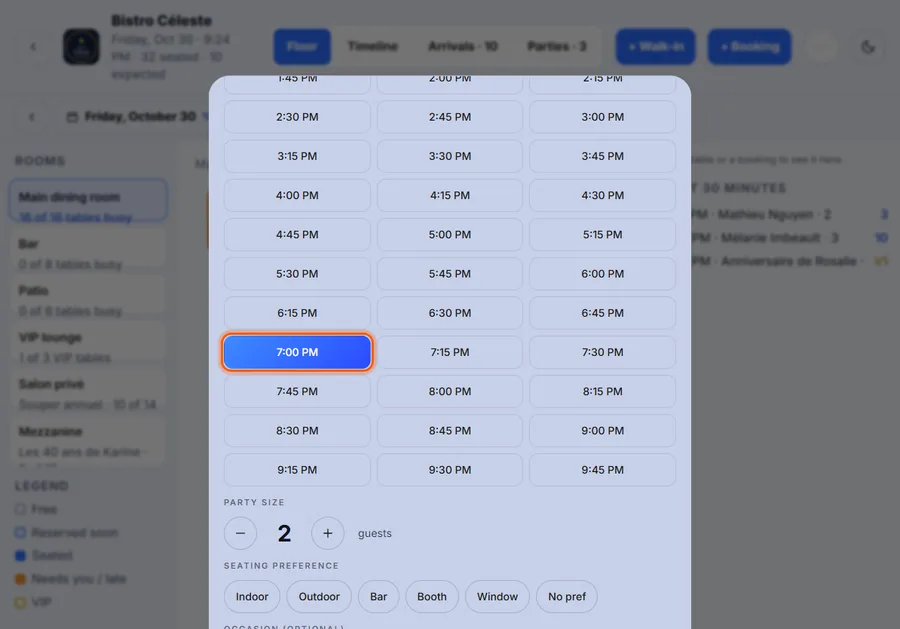
Pick a time.Only the open times for that day and party size are listed.
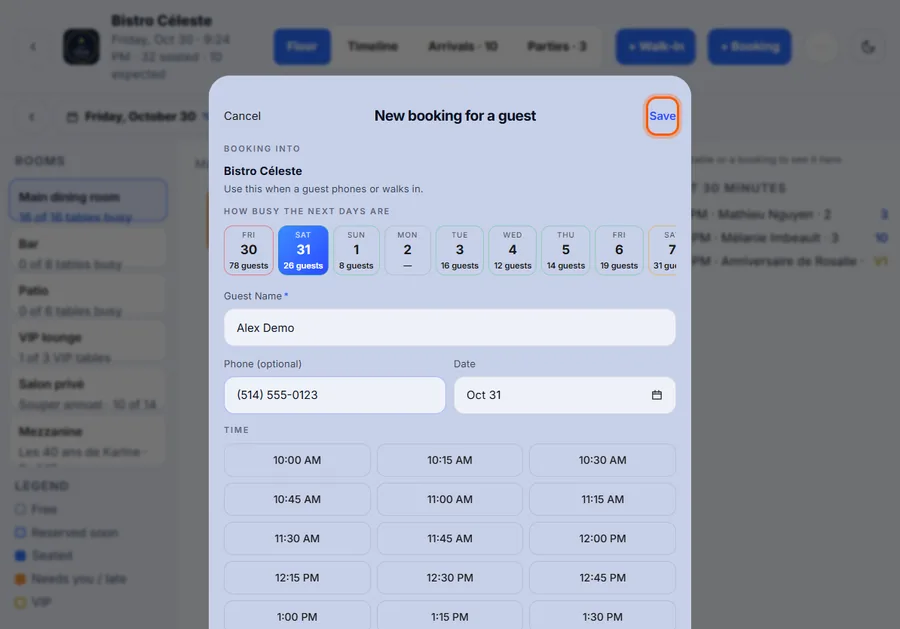
Type the guest's name and phone number. Set the party size. Tap Save.Seating preference, occasion and notes are optional.
A message says the booking was added for that date.The table is chosen for you.
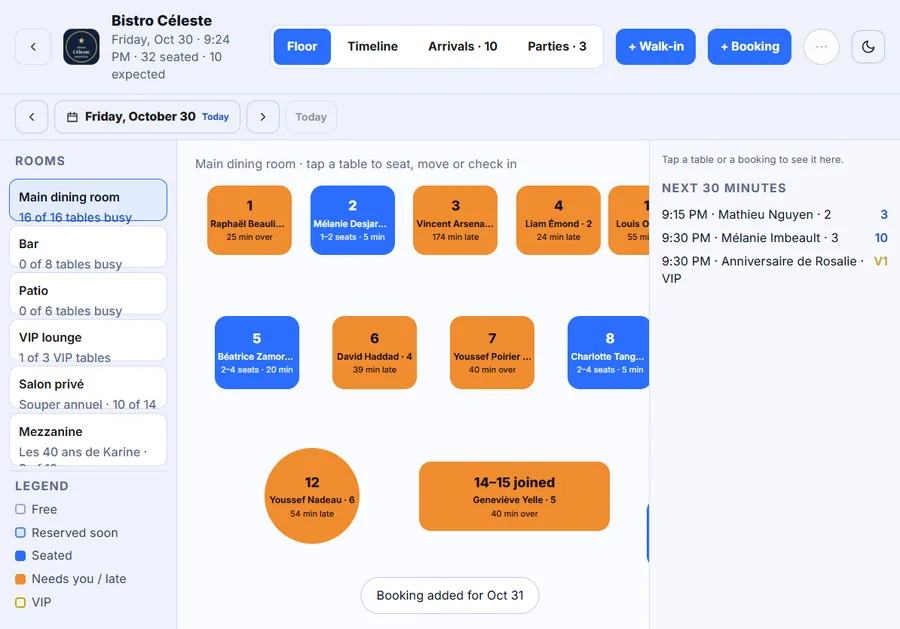
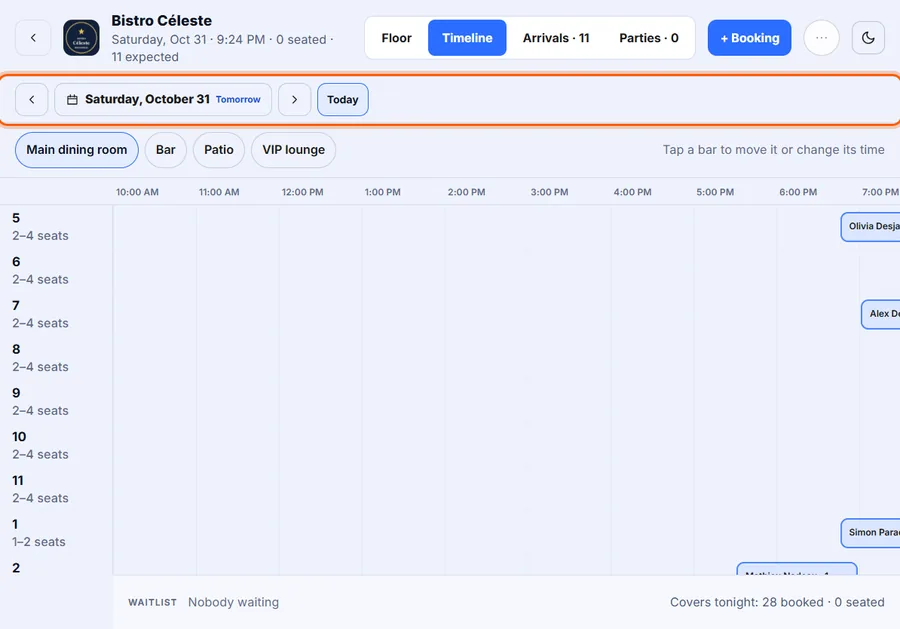
To look at another day, use the date bar. Tap the arrow for the next day, or Pick a date, or Today.The date bar is just under the top bar.
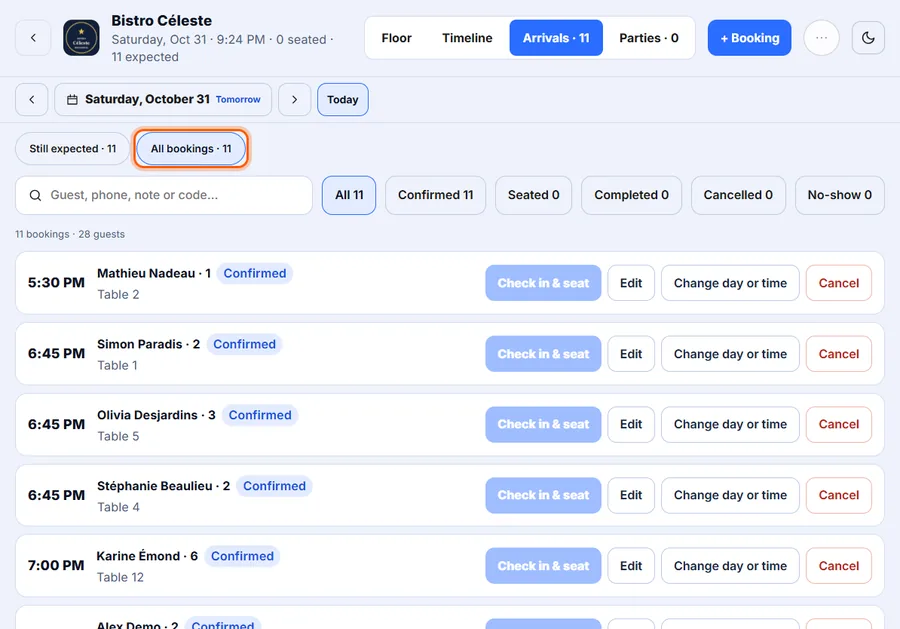
Open Arrivals. Tap All bookings.Still expected shows who has not arrived yet. All bookings shows every booking of the day.
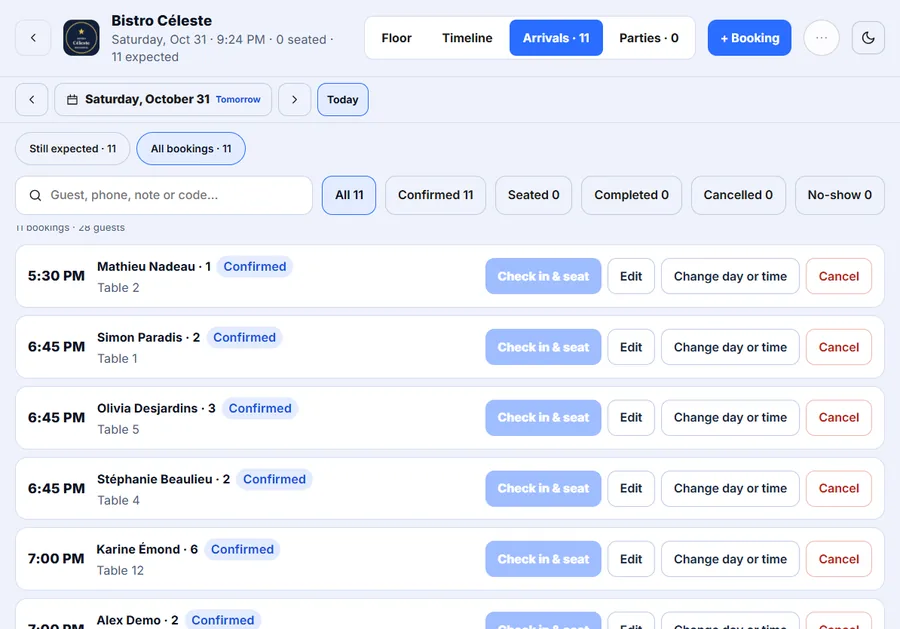
Change a booking with Edit, Change day or time or Cancel.Check in & seat is only for today.
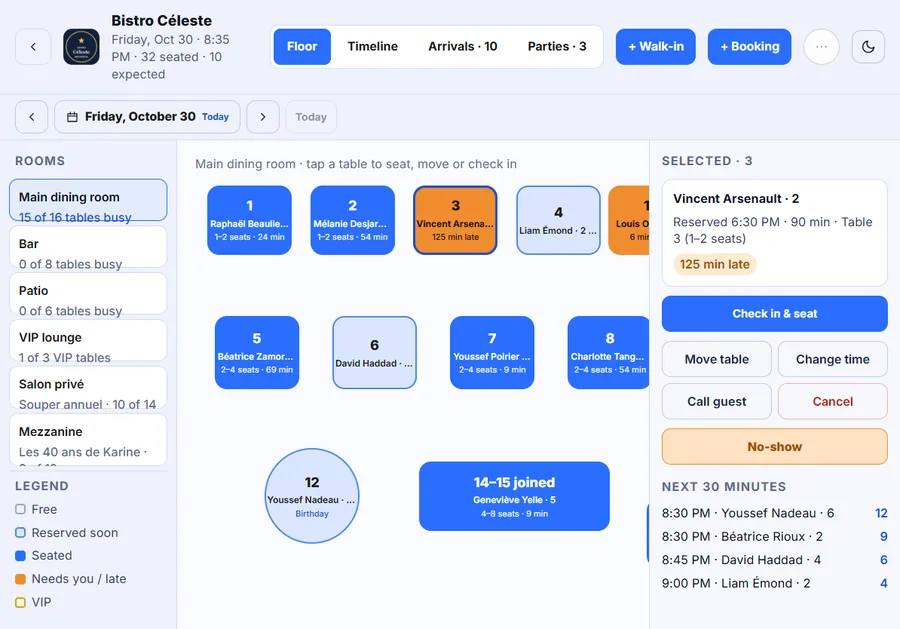
A guest who never came: tap their table on today's floor. Tap No-show.The panel also has Check in and seat, Move table, Change time, Call guest and Cancel.
The Restaurant page
Managers and staff open everything from one page. The tiles are grouped by job.
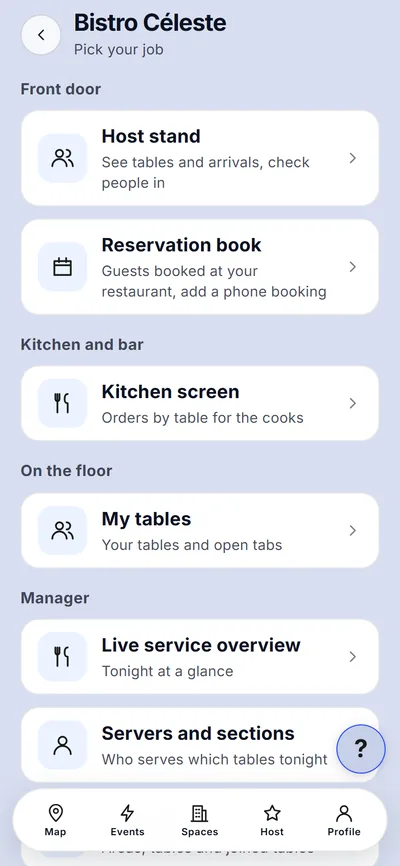
Open Host, then your restaurant. Find your job: Front door, Kitchen and bar, On the floor or Manager.Tap a big tile to open that screen. The back arrow brings you back here.
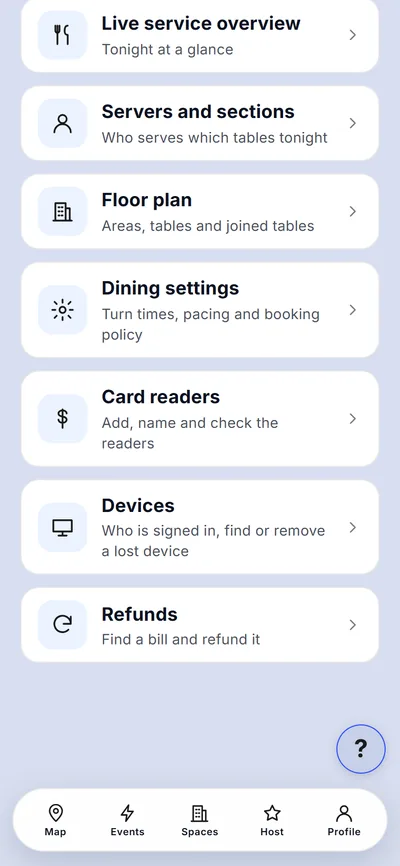
Scroll down for the Manager tiles: live service, servers and sections, floor plan, dining settings, card readers, Devices and refunds.You only see the tiles you are allowed to use. Missing one? Ask the owner for access.
When something goes wrong
Every fix starts on the Devices screen of a manager.
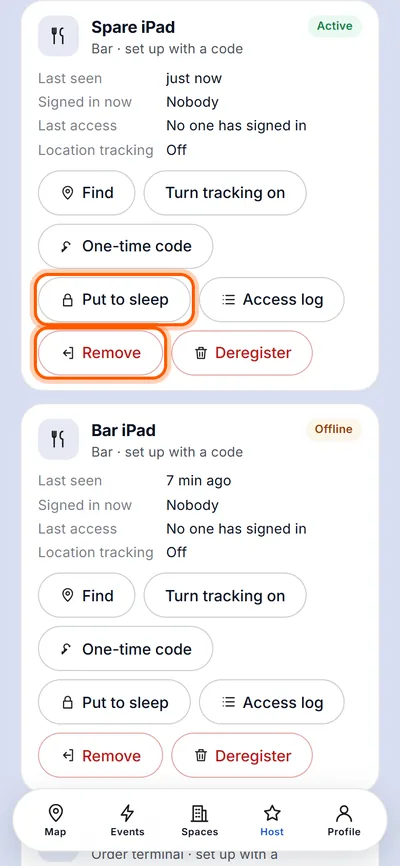
A device is lost or stolen: open Devices, find the device and tap Remove.The same card also has Put to sleep, Access log and Deregister.
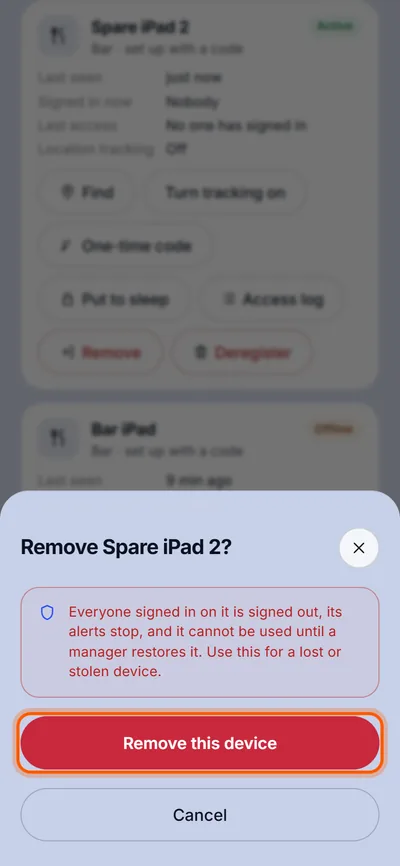
Tap Remove this device to confirm.Everyone signed in on it is signed out within about 20 seconds.
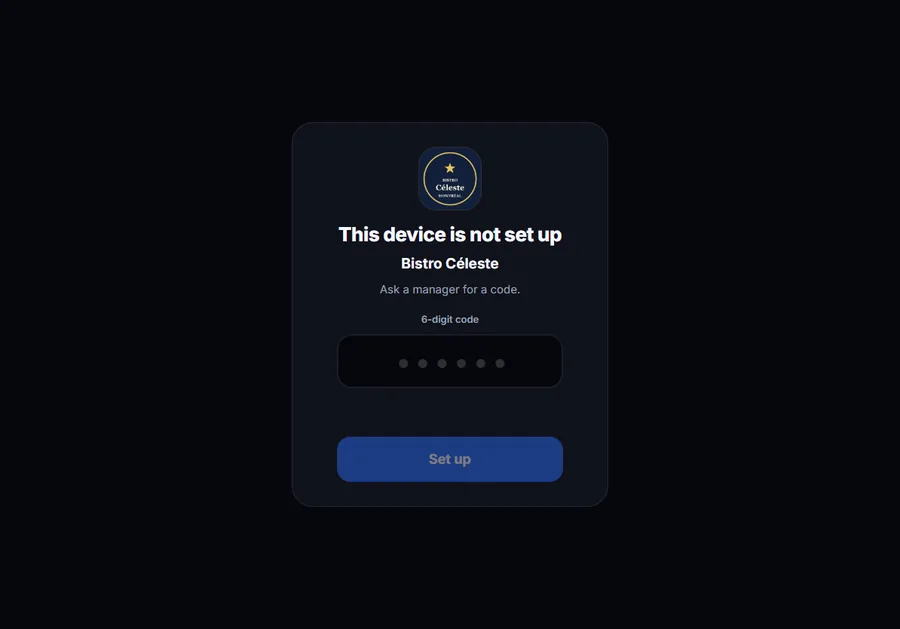
A removed device shows This device is not set up. It needs a new code to work again.Nobody can use it until a manager sets it up again.
To lock a device for now, tap Put to sleep on its card.It locks within 30 seconds.
To wake it, type any staff PIN on the device.A server then lands on their own tables and bills.
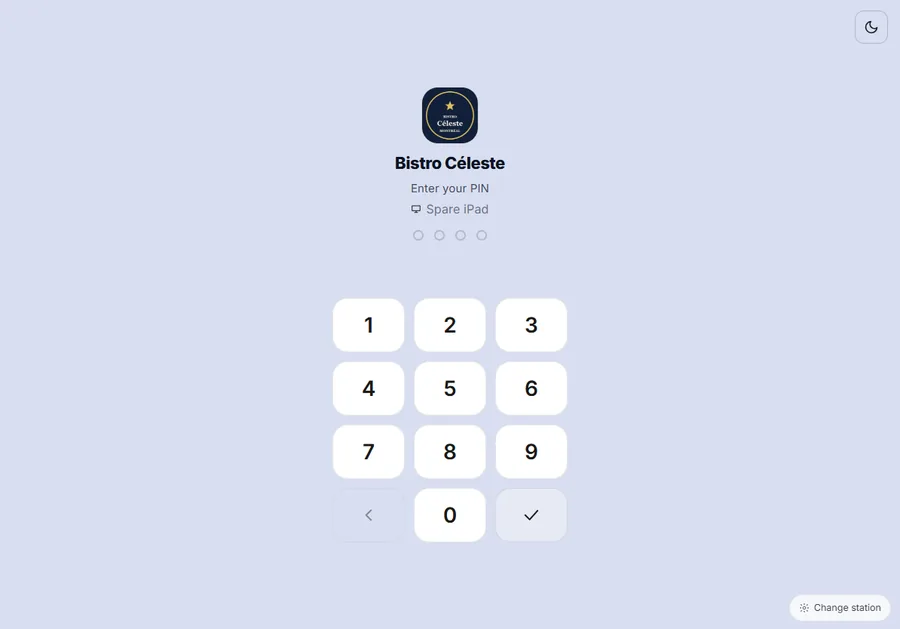
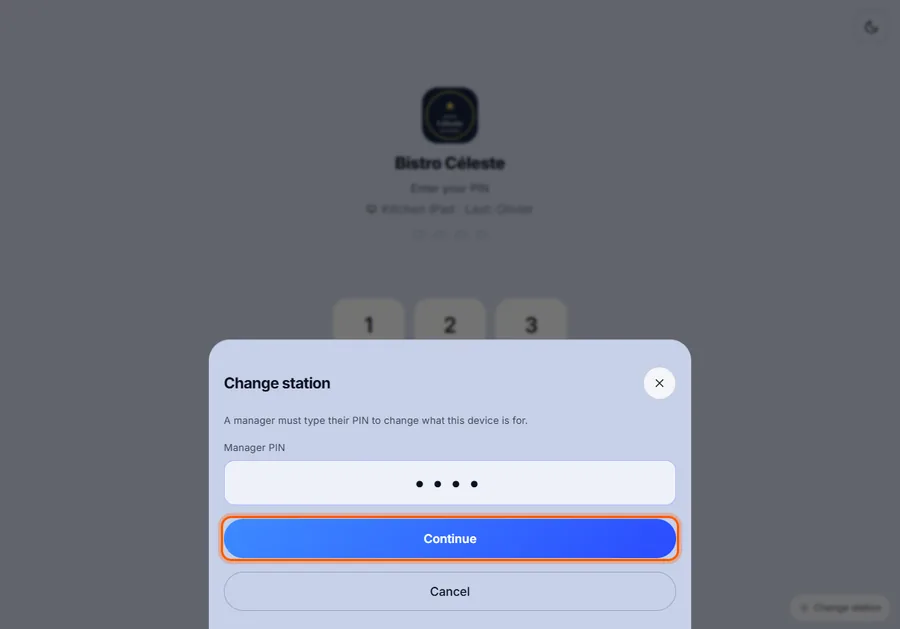
To change what a device is for, tap Change station on the device. A manager types their PIN and taps Continue.Only a manager can do this.
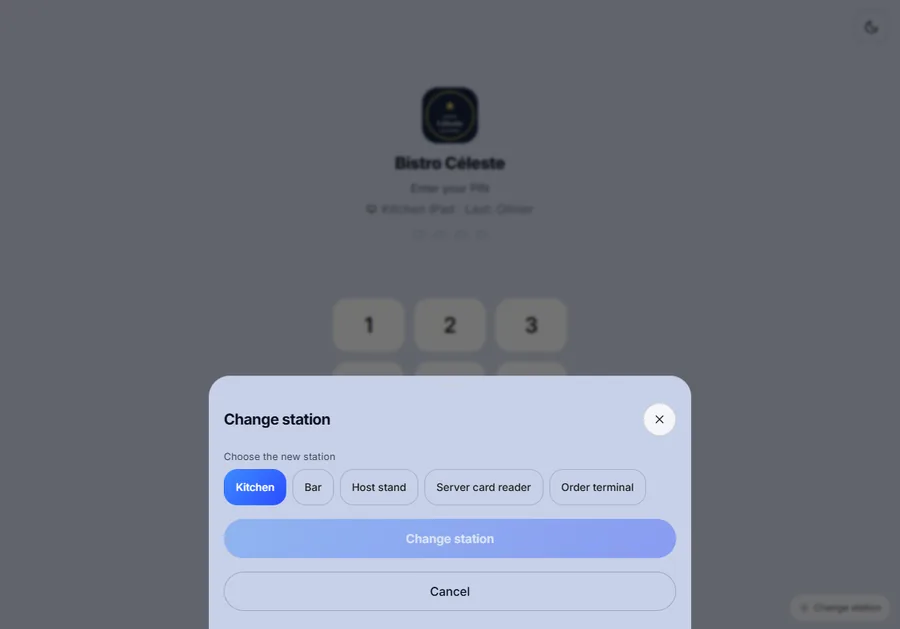
Choose the new station. Tap Change station.The device then opens on its new job.
An employee leaves: remove them from your team, or remove their PIN in Team and PINs.Their PIN stops working on every device. The devices are not touched and there is no password to change.
Optional on an iPad: in the iPad's Settings, open Accessibility and turn on Guided Access.This is an Apple feature, and it is free. Nobody can then leave the Where2 app.
The ? help buttons
Most screens have a round ? button. It opens a short help sheet for that screen.
Tap the round ? button.It sits at the bottom right of the screen.
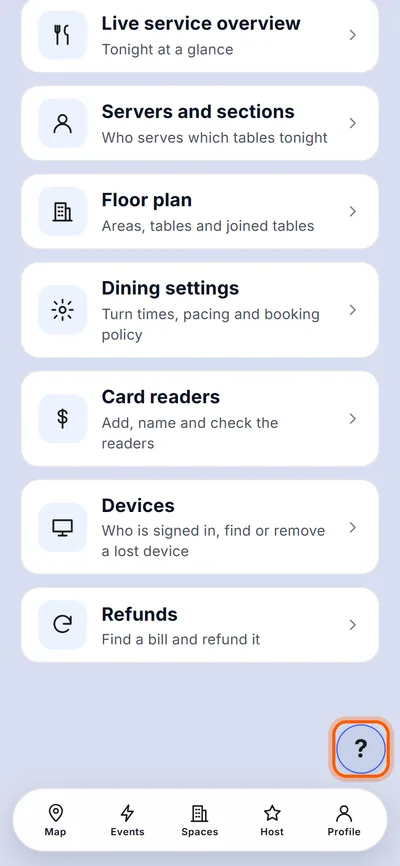
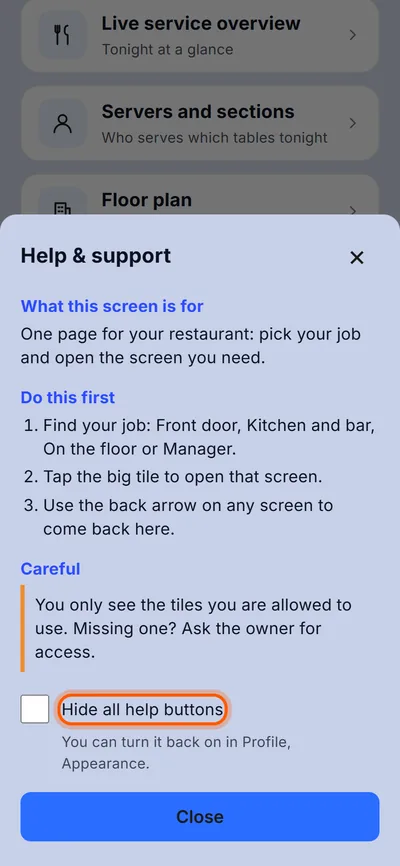
Read the sheet: what the screen is for, what to do first and what to be careful about.Tap Hide all help buttons if you do not want to see them any more.
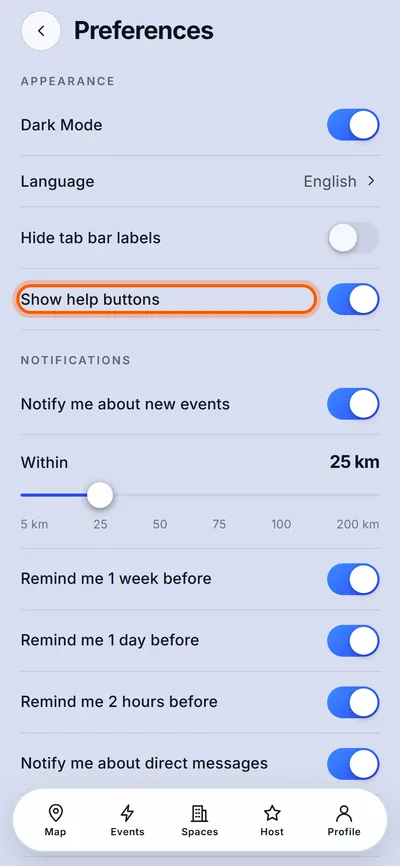
To bring them back, open Profile, then Preferences. Under Appearance, switch on Show help buttons.This setting is only for you.
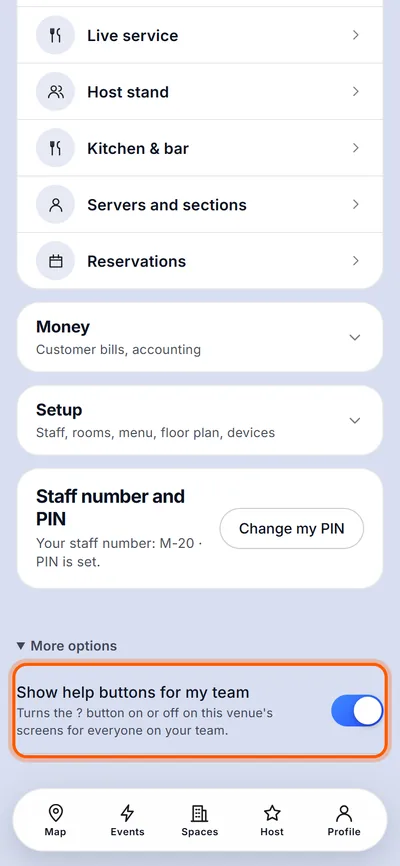
To turn the buttons on or off for the whole team, open your restaurant, then More options. Use Show help buttons for my team.It turns the ? button on or off on this restaurant's screens for everyone on your team.
Questions and answers
Do I need a password on each device?
No. Nobody types an email or a password on a restaurant device. You set it up once with a code. After that, staff only type their PIN.
Who can add a device?
A manager, from the Devices screen. An employee can type the code on the new device, but only a manager can make one.
How long does a code last?
A code works once and expires after 10 minutes. Make a new one if it ran out.
Can staff leave the kitchen screen?
No. A device opens on its one job and cannot leave that screen. On an iPad you can also turn on Guided Access, an Apple feature.
What if the Wi-Fi drops?
The devices need an internet connection to work. Where2 has no offline mode today. The Devices screen shows a device as Offline when it has not been seen for a while.
Can one device do two jobs?
No. Each device has one job. To change it, tap Change station on the device and type a manager PIN.
What does the first PIN of the day do?
It clocks the person in. Everything they do after that is recorded under their name.
Is a PIN needed to take a payment?
Yes, always. A payment is never taken without a staff PIN. The kitchen and bar screens stay open during service, so cooks are not asked for a PIN all the time.
A device is lost. What do I do?
Open Devices, find the device and tap Remove. It is signed out within about 20 seconds. For phones and tablets also turn on Apple Find My or Google Find My Device.
An employee left. Is my restaurant safe?
Remove the person from your team or remove their PIN. The PIN stops working on every device. There is no shared password to change.
More help: all guides, support or contact us.
Configurer votre restaurant, étape par étape
Un guide illustré pour les gestionnaires et le personnel. Il part de zéro et se termine avec un restaurant qui fonctionne : appareils, NIP, réservations et que faire en cas de problème.
Comment tout s'emboîte
Trois choses travaillent ensemble. Vous configurez le restaurant une seule fois. Chaque appareil a une seule fonction. Chaque personne se connecte avec son propre NIP.
Avant de commencer
Faites ces trois choses une seule fois. Il suffit de quelques minutes.
Ouvrez Heures du personnel, puis Équipe et NIP. Choisissez une personne et donnez-lui un NIP. Prenez-en un au hasard ou tapez-en un.Chaque personne tape son propre NIP sur les appareils. Where2 n'affiche un NIP qu'une fois, puis seul un nouveau NIP peut le remplacer.
Ouvrez le profil d'entreprise de votre restaurant. Vérifiez que Réservations de table est activé.Quand c'est activé, les clients peuvent réserver une table et les réservations s'affichent au poste d'accueil.
Donnez la permission Servir les commandes à toute personne qui prend des paiements. Seul le propriétaire ou un administrateur peut le faire, depuis la fiche de la personne.Un paiement exige toujours un NIP d'employé. Cette permission dit qui peut en prendre un.
Configurer un appareil
Chaque iPad ou Android est configuré une seule fois avec un code d'un gestionnaire. Ensuite, il s'ouvre directement sur sa seule fonction.
Sur votre propre téléphone, ouvrez Appareils. Touchez Ajouter un appareil.Vous trouvez Appareils sur la page Restaurant, sous Gestion.
Choisissez la fonction de l'appareil. Tapez un nom, par exemple iPad de la cuisine. Touchez Créer le code.Les choix sont Cuisine, Bar, Poste d'accueil, Lecteur de cartes du serveur et Terminal de commandes.
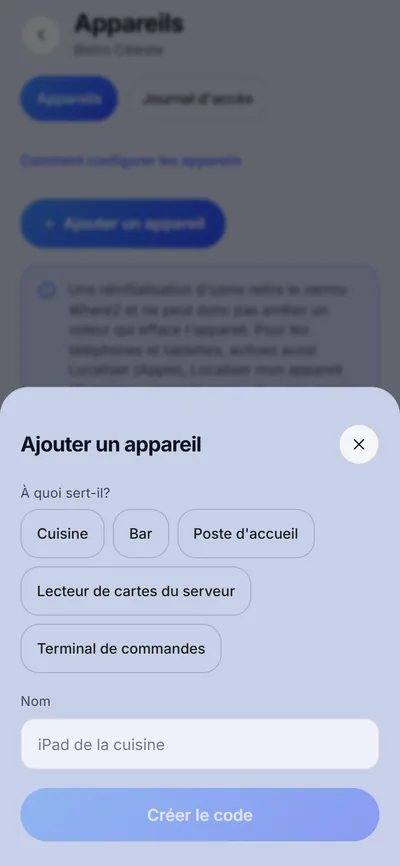
Un code à 6 chiffres et un code QR s'affichent. Gardez cet écran ouvert.Le code ne fonctionne qu'une fois et expire après 10 minutes. Ne le dictez jamais à quelqu'un que vous ne voyez pas.
Sur le nouvel iPad ou Android, ouvrez l'appareil photo et pointez-le vers le code QR. Touchez le lien qui s'affiche. Vous pouvez aussi taper le lien court.Une page s'ouvre avec le nom de votre restaurant et une case pour le code.
Tapez le code à 6 chiffres. Touchez Configurer.Un gestionnaire ou un employé peut taper le code. Chaque code ne sert qu'une fois.
L'appareil s'ouvre directement sur sa fonction. Il demande un NIP d'employé. Personne n'y tape de courriel ni de mot de passe.L'appareil ne peut pas quitter cet écran. Les cinq étapes suivantes montrent chaque fonction.
Cuisine : après le premier NIP, le tableau de la cuisine montre les commandes par table pour les cuisiniers.Choisissez Cuisine à l'étape 2 pour configurer celui-ci.
Poste d'accueil : l'appareil affiche le clavier de NIP. Après un NIP, il montre les tables, les arrivées et les réservations.Choisissez Poste d'accueil à l'étape 2.
Lecteur de cartes du serveur : l'appareil demande le code du serveur. Ensuite, le serveur voit ses tables et ses additions et peut facturer une carte.Ajoutez d'abord chaque lecteur à l'écran Lecteurs de cartes. Configurez ensuite l'iPad qui l'utilise.
Bar : l'appareil montre les boissons à préparer, table par table, après un NIP.Choisissez Bar à l'étape 2.
Terminal de commandes : l'appareil permet au personnel de passer des commandes et de les suivre, après un NIP.Choisissez Terminal de commandes à l'étape 2.
Pas encore offert. L'application Where2 ne capte pas encore le lien de configuration : utilisez l'appareil photo ou tapez le lien court dans un navigateur. Les appareils n'ont pas encore été essayés sur tous les modèles d'iPad et d'Android.
À chaque quart
Le personnel tape son propre NIP. Tout ce qu'il fait est enregistré à son nom.
Tapez votre propre NIP sur le clavier. Touchez la coche.Le premier NIP de la journée pointe votre entrée.
Regardez en bas à gauche. Votre nom et l'heure de début s'affichent.Cela signifie que vous êtes en service.
Serveur : sur l'iPad du lecteur de cartes, vous arrivez sur vos tables. Tapez un numéro de table ou touchez une note ouverte.Bleu signifie ouvert et orange signifie qu'on a besoin de vous. L'écran vous déconnecte seul après 2 minutes d'inactivité.
Ouvrez une addition et touchez Facturer pour prendre un paiement par carte.Un paiement exige toujours un NIP d'employé. Choisissez un lecteur au moment de facturer. L'appareil s'en souvient.
Cuisine : touchez Toute la table est prête quand une table est terminée.Les tables sont triées de la plus ancienne à la plus récente, donc les retards sont en haut.
À la fin du quart, touchez votre nom en bas de l'écran. Touchez Terminer mon quart.Verrouiller maintenant ne fait que verrouiller l'écran. Quelqu'un d'autre peut alors se connecter avec son NIP.
Prendre une réservation par téléphone
Un client téléphone. Vous réservez la table au poste d'accueil et vous voyez toutes les réservations de la journée.
Ouvrez le poste d'accueil. Touchez + Réservation.Vous continuez de voir le poste derrière la fiche de réservation.
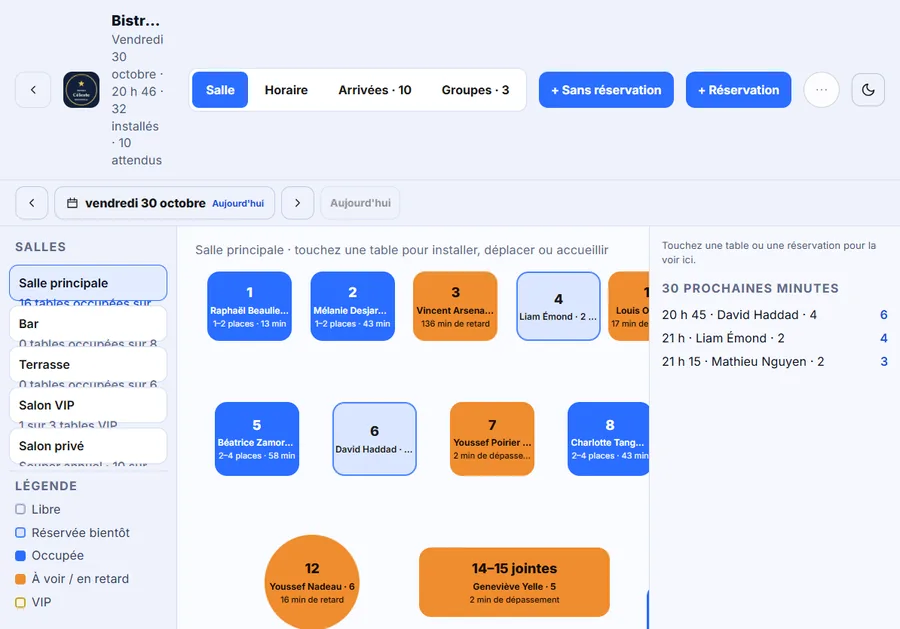
Regardez la bande des jours. Touchez le jour voulu par le client.Chaque jour indique combien de personnes sont réservées. Le vert est calme et le rouge est occupé.
Choisissez une heure.Seules les heures libres pour ce jour et cette taille de groupe sont affichées.
Tapez le nom et le numéro de téléphone du client. Réglez la taille du groupe. Touchez Enregistrer.La préférence de places, l'occasion et les notes sont facultatives.
Un message indique que la réservation a été ajoutée à cette date.La table est choisie pour vous.
Pour voir un autre jour, utilisez la barre de date. Touchez la flèche du jour suivant, ou Choisir une date, ou Aujourd'hui.La barre de date est juste sous la barre du haut.
Ouvrez Arrivées. Touchez Toutes les réservations.Encore attendus montre qui n'est pas encore arrivé. Toutes les réservations montre toutes les réservations du jour.
Modifiez une réservation avec Modifier, Changer le jour ou l'heure ou Annuler.Accueillir et installer ne sert que pour aujourd'hui.
Un client qui ne s'est pas présenté : touchez sa table dans la salle d'aujourd'hui. Touchez Absence.Le panneau offre aussi Accueillir et installer, Déplacer la table, Changer l'heure, Appeler le client et Annuler.
La page Restaurant
Les gestionnaires et le personnel ouvrent tout depuis une seule page. Les tuiles sont regroupées par tâche.
Ouvrez Hôte, puis votre restaurant. Trouvez votre tâche : Entrée, Cuisine et bar, En salle ou Gestion.Touchez une grande tuile pour ouvrir cet écran. La flèche de retour vous ramène ici.
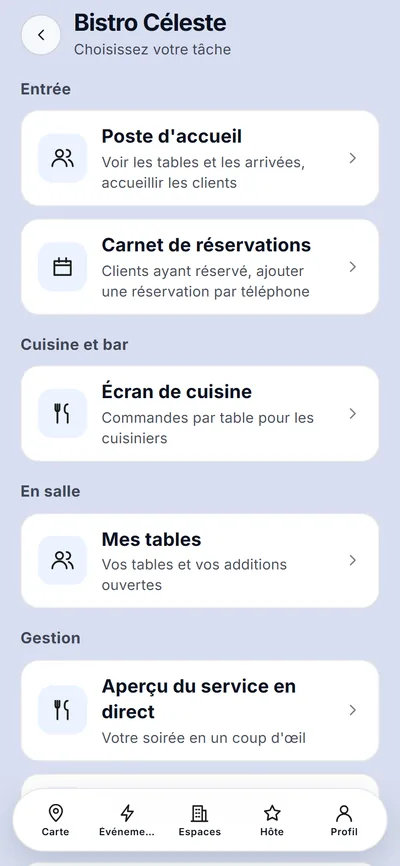
Faites défiler pour les tuiles de gestion : service en direct, serveurs et sections, plan de salle, réglages du service, lecteurs de cartes, Appareils et remboursements.Vous ne voyez que les tuiles que vous pouvez utiliser. Il en manque une? Demandez l'accès au propriétaire.
Quand quelque chose ne va pas
Chaque correction commence à l'écran Appareils d'un gestionnaire.
Un appareil est perdu ou volé : ouvrez Appareils, trouvez l'appareil et touchez Retirer.La même fiche offre aussi Mettre en veille, Journal d'accès et Désenregistrer.
Touchez Retirer cet appareil pour confirmer.Toute personne connectée dessus est déconnectée en une vingtaine de secondes.
Un appareil retiré affiche Cet appareil n'est pas configuré. Il lui faut un nouveau code pour fonctionner de nouveau.Personne ne peut l'utiliser avant qu'un gestionnaire le configure de nouveau.
Pour verrouiller un appareil pour l'instant, touchez Mettre en veille sur sa fiche.Il se verrouille dans les 30 secondes.
Pour le réveiller, tapez un NIP d'employé sur l'appareil.Un serveur arrive alors sur ses propres tables et additions.
Pour changer la fonction d'un appareil, touchez Changer de station sur l'appareil. Un gestionnaire tape son NIP et touche Continuer.Seul un gestionnaire peut le faire.
Choisissez la nouvelle station. Touchez Changer de station.L'appareil s'ouvre alors sur sa nouvelle fonction.
Un employé part : retirez-le de votre équipe, ou retirez son NIP dans Équipe et NIP.Son NIP cesse de fonctionner sur tous les appareils. Les appareils ne sont pas touchés et il n'y a aucun mot de passe à changer.
Facultatif sur un iPad : dans les Réglages de l'iPad, ouvrez Accessibilité et activez l'Accès guidé.C'est une fonction d'Apple, et elle est gratuite. Plus personne ne peut alors quitter l'app Where2.
Les boutons d'aide?
La plupart des écrans ont un bouton rond?. Il ouvre une courte fiche d'aide pour cet écran.
Touchez le bouton rond?.Il se trouve en bas à droite de l'écran.
Lisez la fiche : à quoi sert l'écran, quoi faire en premier et à quoi faire attention.Touchez Masquer tous les boutons d'aide si vous ne voulez plus les voir.
Pour les ramener, ouvrez Profil, puis Préférences. Sous Apparence, activez Afficher les boutons d'aide.Ce réglage ne concerne que vous.
Pour activer ou désactiver les boutons pour toute l'équipe, ouvrez votre restaurant, puis Plus d'options. Utilisez Afficher les boutons d'aide pour mon équipe.Il active ou désactive le bouton? sur les écrans de ce restaurant pour toute votre équipe.
Questions et réponses
Faut-il un mot de passe sur chaque appareil?
Non. Personne ne tape de courriel ni de mot de passe sur un appareil du restaurant. Vous le configurez une fois avec un code. Ensuite, le personnel n'a qu'à taper son NIP.
Qui peut ajouter un appareil?
Un gestionnaire, depuis l'écran Appareils. Un employé peut taper le code sur le nouvel appareil, mais seul un gestionnaire peut en créer un.
Combien de temps un code dure-t-il?
Un code ne fonctionne qu'une fois et expire après 10 minutes. Créez-en un nouveau s'il est expiré.
Le personnel peut-il quitter l'écran de la cuisine?
Non. Un appareil s'ouvre sur sa seule fonction et ne peut pas quitter cet écran. Sur un iPad, vous pouvez aussi activer l'Accès guidé, une fonction d'Apple.
Que se passe-t-il si le Wi-Fi tombe?
Les appareils ont besoin d'une connexion Internet pour fonctionner. Where2 n'a pas de mode hors ligne pour l'instant. L'écran Appareils indique qu'un appareil est hors ligne quand on ne l'a pas vu depuis un moment.
Un appareil peut-il avoir deux fonctions?
Non. Chaque appareil a une seule fonction. Pour la changer, touchez Changer de station sur l'appareil et tapez le NIP d'un gestionnaire.
Que fait le premier NIP de la journée?
Il pointe l'entrée de la personne. Tout ce qu'elle fait ensuite est enregistré à son nom.
Faut-il un NIP pour prendre un paiement?
Oui, toujours. Un paiement n'est jamais pris sans NIP d'employé. Les écrans de la cuisine et du bar restent ouverts pendant le service, pour ne pas demander un NIP aux cuisiniers à tout moment.
Un appareil est perdu. Que faire?
Ouvrez Appareils, trouvez l'appareil et touchez Retirer. Il est déconnecté en une vingtaine de secondes. Pour les téléphones et les tablettes, activez aussi Localiser d'Apple ou Localiser mon appareil de Google.
Un employé est parti. Mon restaurant est-il en sécurité?
Retirez la personne de votre équipe ou retirez son NIP. Le NIP cesse de fonctionner sur tous les appareils. Il n'y a aucun mot de passe partagé à changer.
Plus d'aide : tous les guides, soutien ou nous joindre.